
নিজের PC তৈরির নির্দেশিকা: ১০টি জরুরি উপকরণ ও যন্ত্রাংশ

Table of Contents
নিজের PC তৈরির ১০টি জরুরি উপকরণ
নিজের PC তৈরি করলে প্রয়োজন অনুযায়ী প্রতিটি যন্ত্রাংশ বেছে নেওয়া যায়। তবে কাজটি কঠিন মনে হতে পারে, বিশেষ করে আগে PC তৈরি না করলে। শুরু করতে এই দশটি জরুরি যন্ত্রাংশ ও উপকরণ কাজে লাগবে।
মূল বিষয়গুলো
- সঠিক প্রসেসর বেছে নেওয়া PC-র কর্মক্ষমতার জন্য গুরুত্বপূর্ণ।
- মাদারবোর্ড PC-র ভিত্তি এবং অন্যান্য যন্ত্রাংশের সামঞ্জস্য নির্ধারণ করে।
- গেম ও গ্রাফিক্সনির্ভর কাজে গ্রাফিক্স কার্ড প্রয়োজন।
- একসঙ্গে একাধিক কাজ এবং সামগ্রিক সিস্টেমের কর্মক্ষমতায় RAM গুরুত্বপূর্ণ।
- স্টোরেজের গতি, ধারণক্ষমতা এবং বাজেট অনুযায়ী স্টোরেজ সমাধান বেছে নিন।
সঠিক প্রসেসর নির্বাচন
CPU বৈশিষ্ট্য বোঝা
CPU-র বৈশিষ্ট্য বুঝতে কয়েকটি দিক বিবেচনা করুন। ক্লক গতি প্রসেসর কত দ্রুত নির্দেশনা চালাতে পারে তা নির্ধারণ করে। কোরের সংখ্যা একই সময়ে CPU কতটি কাজ সামলাতে পারে তা বোঝায়। ক্যাশের আকার ঘনঘন ব্যবহৃত তথ্য দ্রুত পাওয়ার জন্য ধরে রাখে। TDP (Thermal Design Power) CPU কত তাপ তৈরি করে এবং কী ধরনের শীতলীকরণ প্রয়োজন তা নির্দেশ করে।
সংক্ষেপে:
- ক্লক গতি: প্রসেসরের গতি নির্ধারণ করে।
- কোরের সংখ্যা: একাধিক কাজ সামলানোর ক্ষমতা বোঝায়।
- ক্যাশের আকার: ঘনঘন লাগা তথ্য দ্রুত পাওয়ার জন্য ধরে রাখে।
- TDP মান: তাপ উৎপাদন ও শীতলীকরণের প্রয়োজন বোঝায়।
আপনার প্রয়োজন অনুযায়ী প্রসেসর বেছে নেওয়ার সময় এই বৈশিষ্ট্যগুলো বিবেচনা করুন।
Intel ও AMD প্রসেসরের তুলনা
PC তৈরির প্রসেসরের বাজারে Intel ও AMD প্রধান দুই নির্মাতা। উভয়েই বিভিন্ন বৈশিষ্ট্য ও কর্মক্ষমতার প্রসেসর দেয়। তুলনার সময় এই বিষয়গুলো দেখুন:
- কর্মক্ষমতা: Intel প্রসেসর একক কোরে শক্তিশালী, তাই গেমিং ও একক থ্রেডের কাজে উপযোগী। AMD প্রসেসর সাধারণত একাধিক কোর ব্যবহারে ভালো, তাই ভিডিও সম্পাদনা ও কনটেন্ট তৈরির কাজে মানানসই।
- দাম: AMD প্রসেসর প্রায়ই কম দামে কাছাকাছি কর্মক্ষমতা দেয়, ফলে সীমিত বাজেটের নির্মাতাদের জন্য ভালো মূল্য পাওয়া যায়।
- সামঞ্জস্য: Intel ও AMD আলাদা সকেট ও মাদারবোর্ড চিপসেট ব্যবহার করে। নির্বাচিত প্রসেসরটি মাদারবোর্ডের সঙ্গে মেলে কি না যাচাই করুন।
- ওভারক্লকিং: Intel ও AMD উভয় প্রসেসর ওভারক্লক করে কর্মক্ষমতা বাড়ানো যায়। উচ্চ পর্যায়ের Intel প্রসেসরের ওভারক্লকিংয়ের সুযোগ সাধারণত ভালো বলে বিবেচিত হয়।
- ভবিষ্যৎ আপগ্রেড: পুরোনো মাদারবোর্ডে AMD প্রসেসরের দীর্ঘমেয়াদি সমর্থন তুলনামূলকভাবে ভালো হতে পারে, যা পরে আপগ্রেড সহজ করে।
নিজের প্রয়োজন ও বাজেট অনুযায়ী এই দিকগুলো যাচাই করে Intel বা AMD প্রসেসর নির্বাচন করুন।
আপনার প্রয়োজনের সেরা প্রসেসর নির্ধারণ
প্রসেসর বাছাইয়ে কর্মক্ষমতা, সামঞ্জস্য এবং দাম দেখুন। কর্মক্ষমতা PC কত দ্রুত কাজ করবে তা প্রভাবিত করে, আর সব প্রসেসর সব মাদারবোর্ডে চলে না।
- বাজারে থাকা প্রসেসর খুঁজে তাদের বৈশিষ্ট্য তুলনা করুন।
- বাজেট ঠিক করে তার মধ্যে ভালো কর্মক্ষমতার প্রসেসর বেছে নিন।
- বাস্তব ব্যবহারে প্রসেসরের ফল বুঝতে পর্যালোচনা ও বেঞ্চমার্ক পড়ুন।
পরামর্শ: গেম বা অন্য ভারী কাজে PC ব্যবহার করলে একাধিক কোর এবং উচ্চ ক্লক গতির প্রসেসর বিবেচনা করুন।
আপনার নির্দিষ্ট প্রয়োজন ও বাজেটই উপযুক্ত প্রসেসর নির্ধারণ করবে। বিকল্পগুলো যাচাই করে PC-র সঙ্গে মানানসইটি নিন।
উপযুক্ত মাদারবোর্ড নির্বাচন
বিভিন্ন ফর্ম ফ্যাক্টর দেখা
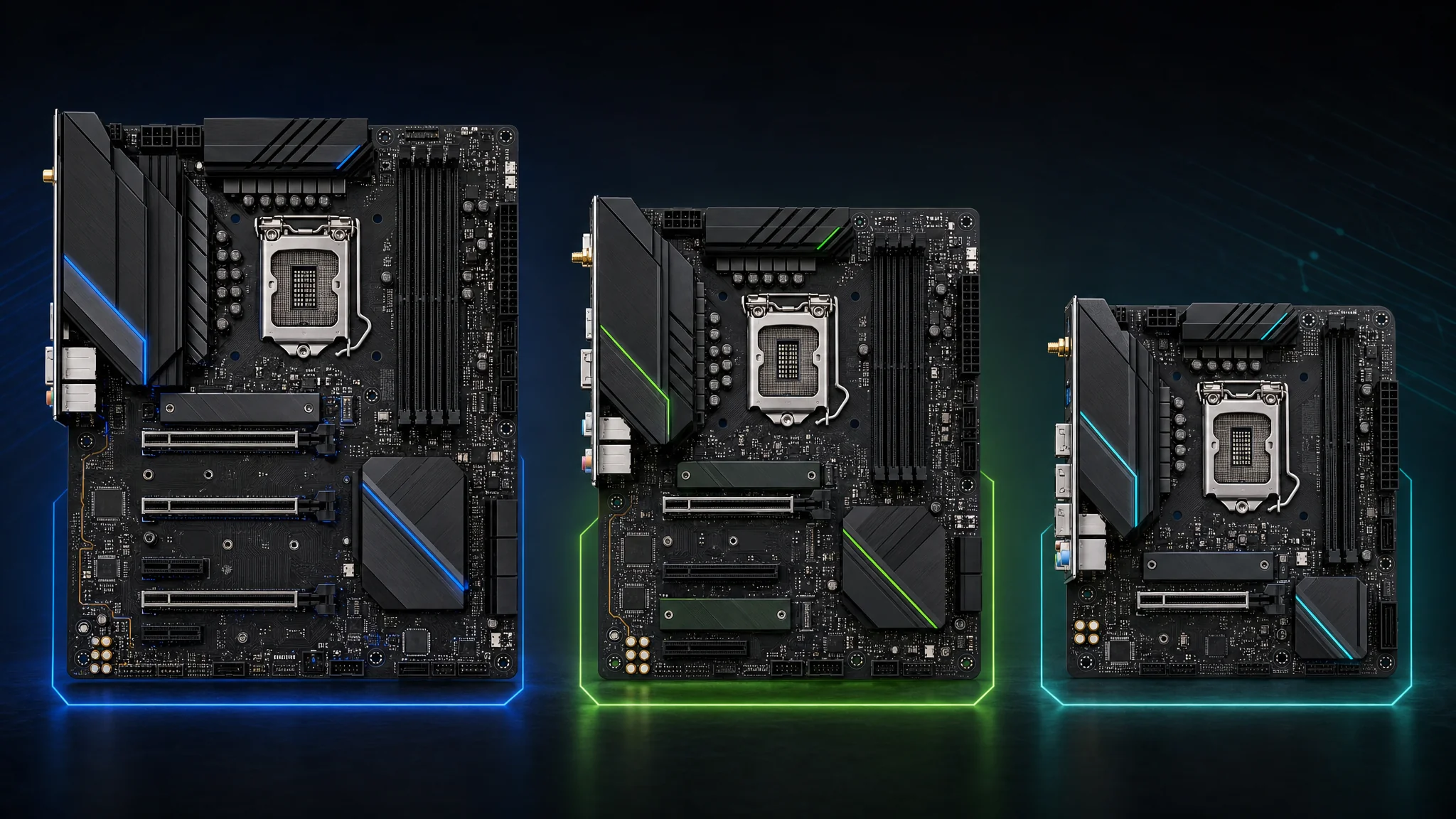
ফর্ম ফ্যাক্টর মাদারবোর্ডের ভৌত মাপ ও বিন্যাস নির্ধারণ করে। এর ফলে PC কেসের আকার ও সামঞ্জস্য প্রভাবিত হয়।
- ATX: সবচেয়ে প্রচলিত ফর্ম ফ্যাক্টর। আকার ও সম্প্রসারণের মধ্যে ভারসাম্য রাখে, অধিকাংশ ডেস্কটপের জন্য উপযোগী।
- Micro-ATX: ATX-এর চেয়ে ছোট, তবু যথেষ্ট সম্প্রসারণ স্লট দেয়। ছোট নির্মাণের জন্য ভালো।
- Mini-ITX: ছোট ও কম জায়গার নির্মাণের জন্য উপযুক্ত, তবে সম্প্রসারণের সুযোগ কম।
কেসের আকার ও প্রয়োজনীয় সম্প্রসারণ স্লট বিবেচনা করুন। CPU সকেট ও RAM স্লটের সঙ্গে ফর্ম ফ্যাক্টরের সামঞ্জস্যও দেখুন।
সম্প্রসারণ স্লট ও পোর্ট বিবেচনা
সম্প্রসারণ স্লট দিয়ে গ্রাফিক্স, সাউন্ড বা নেটওয়ার্ক কার্ডের মতো অতিরিক্ত যন্ত্রাংশ যোগ করা যায়। পোর্ট দিয়ে USB ডিভাইস, মনিটর বা স্পিকারের মতো বাইরের যন্ত্র যুক্ত হয়।
- সম্প্রসারণ স্লটের সংখ্যা: যেসব যন্ত্রাংশ যোগ করবেন, সে অনুযায়ী স্লটের সংখ্যা ঠিক করুন।
- সম্প্রসারণ স্লটের ধরন: মাদারবোর্ডে PCI, PCIe বা M.2-এর মতো ভিন্ন স্লট থাকতে পারে। প্রয়োজনীয় স্লট আছে কি না দেখুন।
- পোর্টের সংখ্যা ও ধরন: পেরিফেরালের সংযোগ বিবেচনা করুন। সাধারণ পোর্ট হলো USB, HDMI, DisplayPort এবং অডিও জ্যাক।
পরামর্শ: ভবিষ্যতে আপগ্রেডের সুবিধার জন্য বর্তমান প্রয়োজনের চেয়ে বেশি সম্প্রসারণ স্লট ও পোর্টসহ মাদারবোর্ড বেছে নিন।
স্লট ও পোর্ট যাচাই করলে যন্ত্রাংশ ও পেরিফেরালের সামঞ্জস্য এবং কার্যকারিতা নিশ্চিত হয়।
সঠিক চিপসেট নির্বাচন
চিপসেট মাদারবোর্ডের বৈশিষ্ট্য ও ক্ষমতা নির্ধারণ করে। তাই নিজের প্রয়োজনের উপযুক্ত চিপসেট বেছে নিন।
Intel ও AMD বাজারের প্রধান চিপসেট নির্মাতা। তাদের সুবিধা এবং প্রসেসরের সঙ্গে সামঞ্জস্য আলাদা। সিদ্ধান্তের আগে বৈশিষ্ট্য ও সামঞ্জস্য তুলনা করুন।
- সকেটের সামঞ্জস্য: চিপসেটটি মাদারবোর্ডের প্রসেসর সকেটের সঙ্গে মেলে কি না নিশ্চিত করুন।
- সম্প্রসারণ স্লট ও পোর্ট: চিপসেটে থাকা স্লট ও পোর্টের সংখ্যা এবং ধরন দেখুন। এগুলো PC-র সংযোগের বিকল্প নির্ধারণ করে।
- ওভারক্লকিং সমর্থন: প্রসেসর ওভারক্লক করলে চিপসেটটি তা সমর্থন করে কি না দেখুন।
চিপসেট PC-র কর্মক্ষমতা ও সামঞ্জস্যে গুরুত্বপূর্ণ ভূমিকা রাখে। খোঁজ নিয়ে নির্মাণের জন্য উপযুক্তটি বেছে নিন।
সঠিক গ্রাফিক্স কার্ড নির্বাচন
GPU স্থাপত্য বোঝা
GPU স্থাপত্য হলো গ্রাফিক্স প্রসেসিং ইউনিটের নকশা ও গঠন। এটি গ্রাফিক্স কার্ডের কর্মক্ষমতা ও ক্ষমতা নির্ধারণে ভূমিকা রাখে। আধুনিক GPU-র গুরুত্বপূর্ণ বৈশিষ্ট্য সমান্তরাল প্রক্রিয়াকরণ, যা একসঙ্গে বহু কাজ চালায়। এর ফলে জটিল গ্রাফিক্স রেন্ডারিং ও গণনানির্ভর কাজ দক্ষভাবে করা যায়।
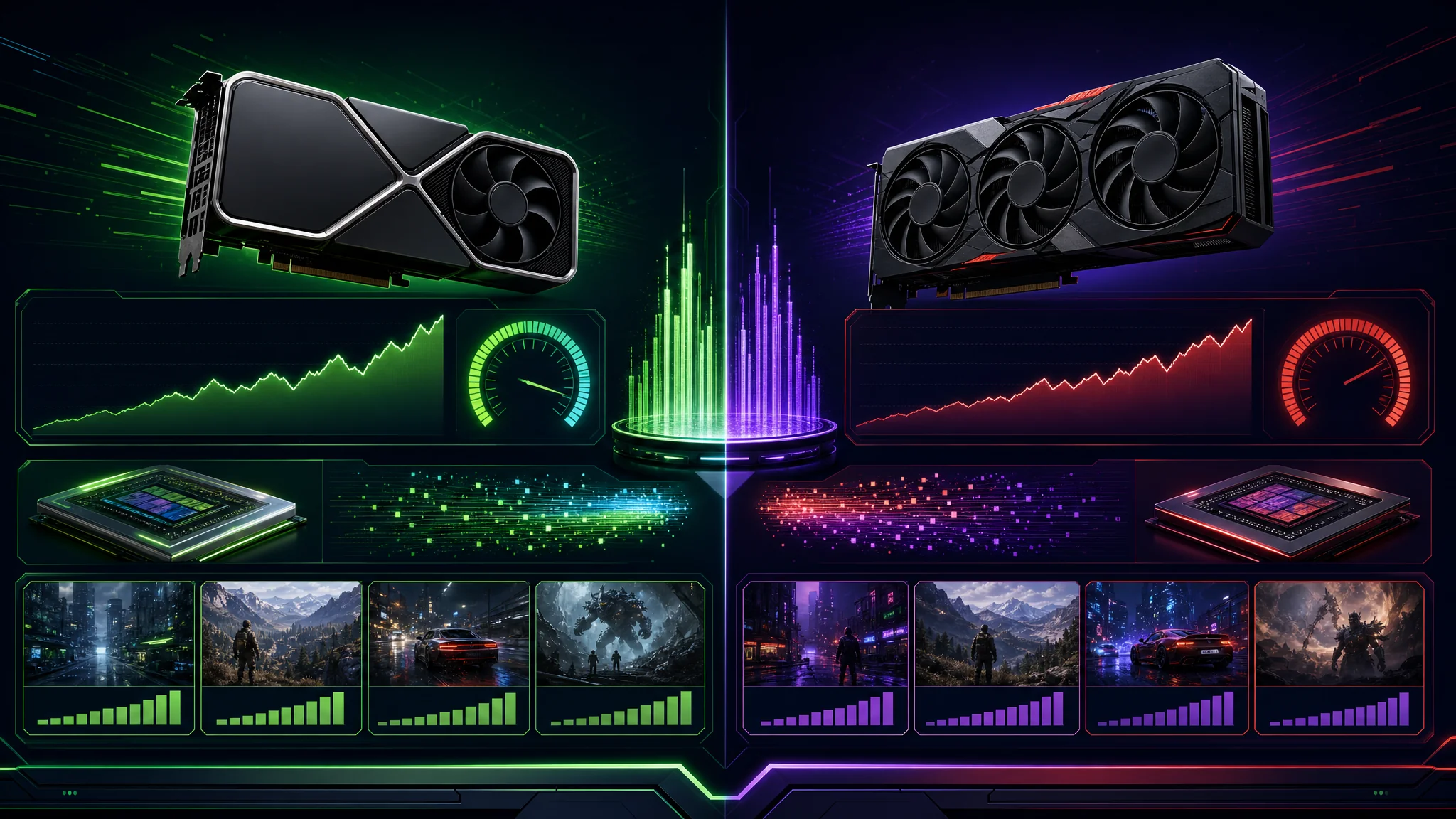
Nvidia ও AMD কার্ড তুলনা করার সময় তাদের স্থাপত্য বিবেচনা করুন। Nvidia-র নকশায় CUDA কোর ও রে ট্রেসিং গুরুত্ব পায়, যা গেম ও পেশাদার অ্যাপ্লিকেশনে কাজে লাগে। AMD-তে স্ট্রিম প্রসেসর ও কম্পিউট কর্মক্ষমতা বেশি গুরুত্ব পায়, যা ভিডিও সম্পাদনা ও 3D রেন্ডারিংয়ের জন্য উপযোগী।
বাজেট অনুযায়ী কার্ড বেছে নিতে কোরের সংখ্যা, ক্লক গতি এবং মেমরি ব্যান্ডউইডথ দেখুন। এগুলো গেমিং ও GPU-নির্ভর কাজে কর্মক্ষমতা প্রভাবিত করে। বিদ্যুৎ ব্যবহার ও তাপীয় নকশা যাচাই করে পাওয়ার সাপ্লাই ও শীতলীকরণের সঙ্গে সামঞ্জস্য নিশ্চিত করুন।
GPU স্থাপত্য বুঝলে কার্ডের কর্মক্ষমতা বিচার করে নিজের প্রয়োজন ও বাজেটের উপযোগীটি বেছে নেওয়া সহজ হয়।
Nvidia ও AMD গ্রাফিক্স কার্ডের তুলনা
Nvidia ও AMD ভিন্ন কর্মক্ষমতা ও দামের অনেক গ্রাফিক্স কার্ড দেয়।
কর্মক্ষমতা: Nvidia কার্ড উচ্চমানের গেম ও পেশাদার অ্যাপ্লিকেশনে শক্তিশালী কর্মক্ষমতার জন্য পরিচিত। কাঁচা ক্ষমতা ও দক্ষতায় এগুলো প্রায়ই AMD-কে ছাড়িয়ে যায়।
দাম: AMD কার্ড সাধারণত কম দামে পাওয়া যায়। দামের তুলনায় ভালো কর্মক্ষমতা দেয়, তাই বাজেটসচেতন গেমারদের কাছে জনপ্রিয়।
সফটওয়্যার ও ড্রাইভার: Nvidia সফটওয়্যার ও ড্রাইভার সমর্থনের জন্য সুনাম রাখে। নতুন গেম ও অ্যাপের জন্য ড্রাইভার নিয়মিত হালনাগাদ হয়। AMD সাম্প্রতিক বছরগুলোতে উন্নতি করেছে, তবে এই বিষয়ে এখনও পিছিয়ে আছে।
বৈশিষ্ট্য: কিছু Nvidia কার্ডে রে ট্রেসিং ও DLSS (Deep Learning Super Sampling)-এর মতো বৈশিষ্ট্য থাকে, যা সমর্থিত গেমে চিত্রের মান ও কর্মক্ষমতা বাড়াতে পারে।
সামঞ্জস্য: Nvidia ও AMD কার্ড অধিকাংশ আধুনিক মাদারবোর্ড ও অপারেটিং সিস্টেমে চলে। নির্দিষ্ট কার্ডের প্রয়োজন ও সিস্টেমের সঙ্গে সামঞ্জস্য যাচাই করুন।
Nvidia বেশি দামেও উচ্চ কর্মক্ষমতা ও উন্নত বৈশিষ্ট্য দেয়। AMD কম দামে ভালো মূল্য দেয় এবং বাজেটসচেতন গেমারদের জন্য উপযোগী।
বাজেটের সেরা গ্রাফিক্স কার্ড নির্ধারণ
কার্ড বাছাইয়ে কর্মক্ষমতা, দাম এবং সামঞ্জস্য বিবেচনা করুন:
- আপনার দামের সীমার কার্ডগুলোর বেঞ্চমার্ক ও পর্যালোচনা তুলনা করুন।
- যে গেম বা অ্যাপ ব্যবহার করবেন তার নির্দিষ্ট প্রয়োজন দেখুন। সব কাজে উচ্চমানের কার্ড লাগে না।
- কার্ডের বিদ্যুৎ চাহিদা দেখুন এবং পাওয়ার সাপ্লাই তা সামলাতে পারবে কি না নিশ্চিত করুন।
- মাদারবোর্ড ও অন্য যন্ত্রাংশের সঙ্গে কার্ডের সামঞ্জস্য পরীক্ষা করুন।
কর্মক্ষমতা ও দামের মধ্যে ভারসাম্য খুঁজে নিতে বিকল্প তুলনা করুন।
সঠিক RAM নির্বাচন
RAM-এর গতি ও ধারণক্ষমতা বোঝা
PC-র RAM বাছাইয়ে গতি ও ধারণক্ষমতা গুরুত্বপূর্ণ।
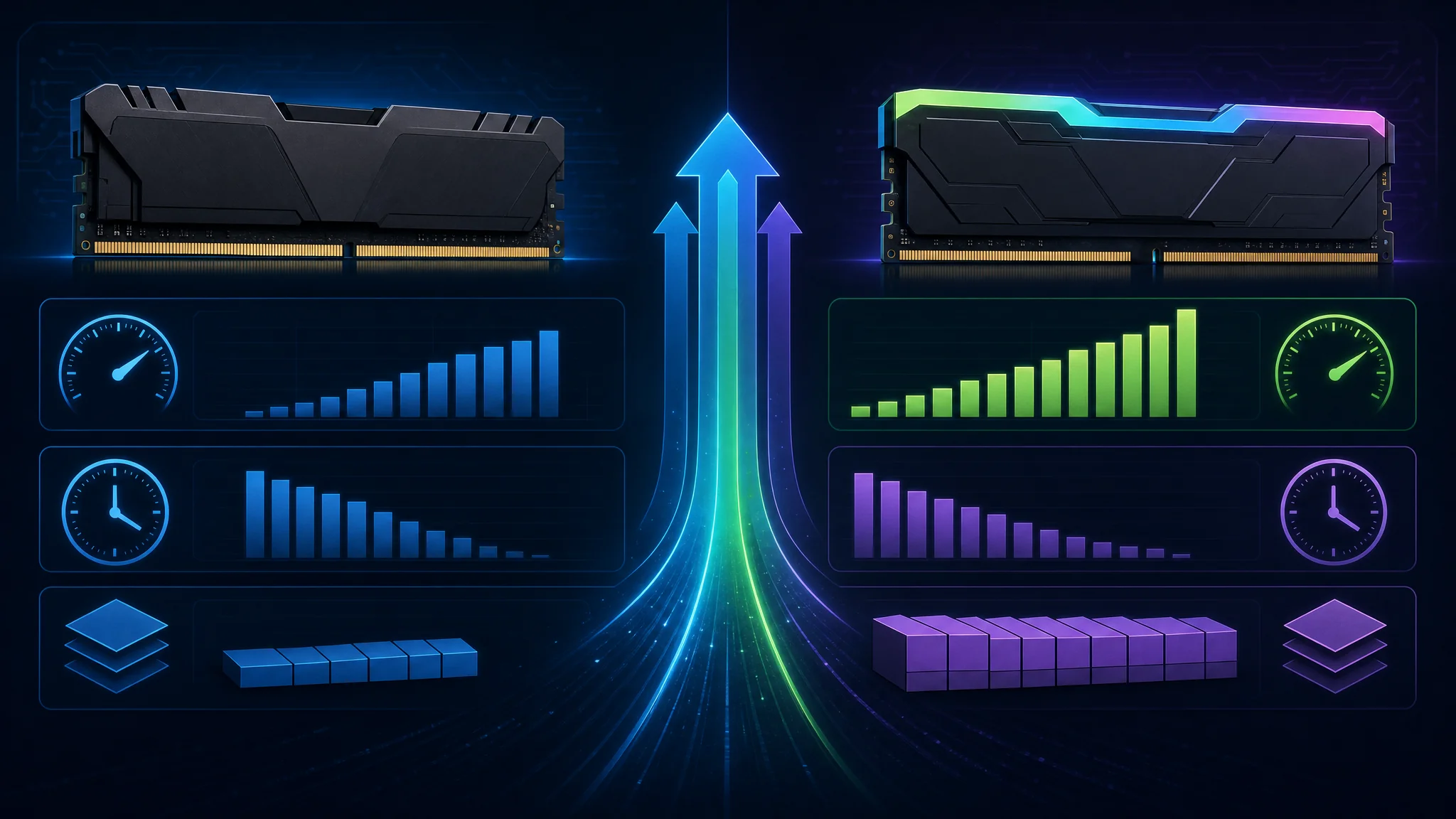
- RAM-এর গতি: মেমরি মডিউল থেকে তথ্য পড়া বা লেখার ফ্রিকোয়েন্সি। বেশি গতি ডেটা স্থানান্তর ও সামগ্রিক সিস্টেম কর্মক্ষমতা উন্নত করতে পারে।
- RAM-এর ধারণক্ষমতা: মডিউলে থাকা মেমরির পরিমাণ। বেশি ধারণক্ষমতায় একসঙ্গে একাধিক অ্যাপ চালানো ও বড় ডেটা সামলানো যায়।
অ্যাপ ও কাজের প্রয়োজন অনুযায়ী গতি ও ধারণক্ষমতার ভারসাম্য ঠিক করুন।
| RAM-এর গতি | ধারণক্ষমতা |
|---|---|
| 2400 MHz | 8GB |
| 3200 MHz | 16GB |
| 3600 MHz | 32GB |
উচ্চ RAM গতির জন্য সামঞ্জস্যপূর্ণ হার্ডওয়্যার ও মাদারবোর্ডের সমর্থন লাগতে পারে। মাদারবোর্ডের সর্বোচ্চ RAM ধারণক্ষমতাও যাচাই করুন।
পরামর্শ: PC প্রধানত গেমিং বা বেশি মেমরি লাগে এমন কাজে ব্যবহার করলে উচ্চ গতি ও বড় ধারণক্ষমতা কর্মক্ষমতায় লক্ষণীয় উন্নতি আনতে পারে।
DDR4 ও DDR3-এর তুলনা
PC-র RAM বাছাইয়ে DDR4 ও DDR3-এর পার্থক্য দেখুন। DDR4 নতুন প্রজন্মের এবং কয়েকটি সুবিধা দেয়:
- কর্মক্ষমতা: DDR4 সাধারণত DDR3-এর চেয়ে বেশি ডেটা গতি ও কম লেটেন্সি দেয়।
- বিদ্যুৎ দক্ষতা: DDR4 কম ভোল্টেজে চলে, ফলে বিদ্যুৎ খরচ কমতে পারে।
- সামঞ্জস্য: DDR4 RAM, DDR3 স্লটে চলে না। মাদারবোর্ড DDR4 সমর্থন করে কি না দেখুন।
- সহজলভ্যতা: নতুন সিস্টেমে DDR4 বেশি প্রচলিত, DDR3 খুঁজে পাওয়া কঠিন হতে পারে।
মাদারবোর্ড সমর্থন করলে DDR4 বেছে নেওয়া ভালো। এটি কর্মক্ষমতা, বিদ্যুৎ দক্ষতা ও ভবিষ্যৎ উপযোগিতা বাড়ায়।
ব্যবহারের জন্য RAM-এর সঠিক পরিমাণ নির্ধারণ
RAM (Random Access Memory) PC-র একটি গুরুত্বপূর্ণ অংশ, যা কম্পিউটারের সক্রিয় ব্যবহারের ডেটা ধরে রাখে।
- ব্যবহার বিবেচনা করুন: সাধারণ ওয়েব ব্রাউজিং, ইমেইল ও অফিসের কাজে 8GB যথেষ্ট হতে পারে। গেমার বা ভিডিও সম্পাদনা ও 3D রেন্ডারিংয়ের মতো ভারী অ্যাপ ব্যবহারকারী পেশাদারের 16GB বা 32GB লাগতে পারে।
- ভবিষ্যৎ চাহিদা: কয়েক বছর PC রাখলে সফটওয়্যার ও অ্যাপের চাহিদা বাড়ার কথা ভেবে প্রয়োজনের চেয়ে বেশি RAM নেওয়ার কথা ভাবুন।
- অপারেটিং সিস্টেমের প্রয়োজন: নির্বাচিত অপারেটিং সিস্টেমের প্রস্তাবিত RAM চাহিদা দেখুন এবং মসৃণ চলার জন্য যথেষ্ট মেমরি রাখুন।
- বাজেট: RAM-এর দাম বদলাতে পারে। পরিমাণ নির্ধারণের সময় বাজেট দেখুন এবং কেনার আগে ছাড় খুঁজুন।
- আপগ্রেডের সুযোগ: মাদারবোর্ডে অতিরিক্ত RAM স্লট থাকলে পরে সহজে বাড়ানো যায়। সীমিত স্লটের মাদারবোর্ড বা ল্যাপটপে আপগ্রেড কঠিন বা অসম্ভব হতে পারে।
আপনার প্রয়োজন, ভবিষ্যৎ পরিকল্পনা, অপারেটিং সিস্টেম, বাজেট ও আপগ্রেডের সুযোগ বিবেচনা করে যথাযথ RAM নিলে PC-র কর্মক্ষমতা ও সাড়া দেওয়ার গতি ভালো থাকে।
সেরা স্টোরেজ সমাধান নির্বাচন
বিভিন্ন স্টোরেজ ড্রাইভের ধরন
স্টোরেজ ড্রাইভের ধরনভেদে সুবিধা ও বিবেচ্য বিষয় আলাদা:
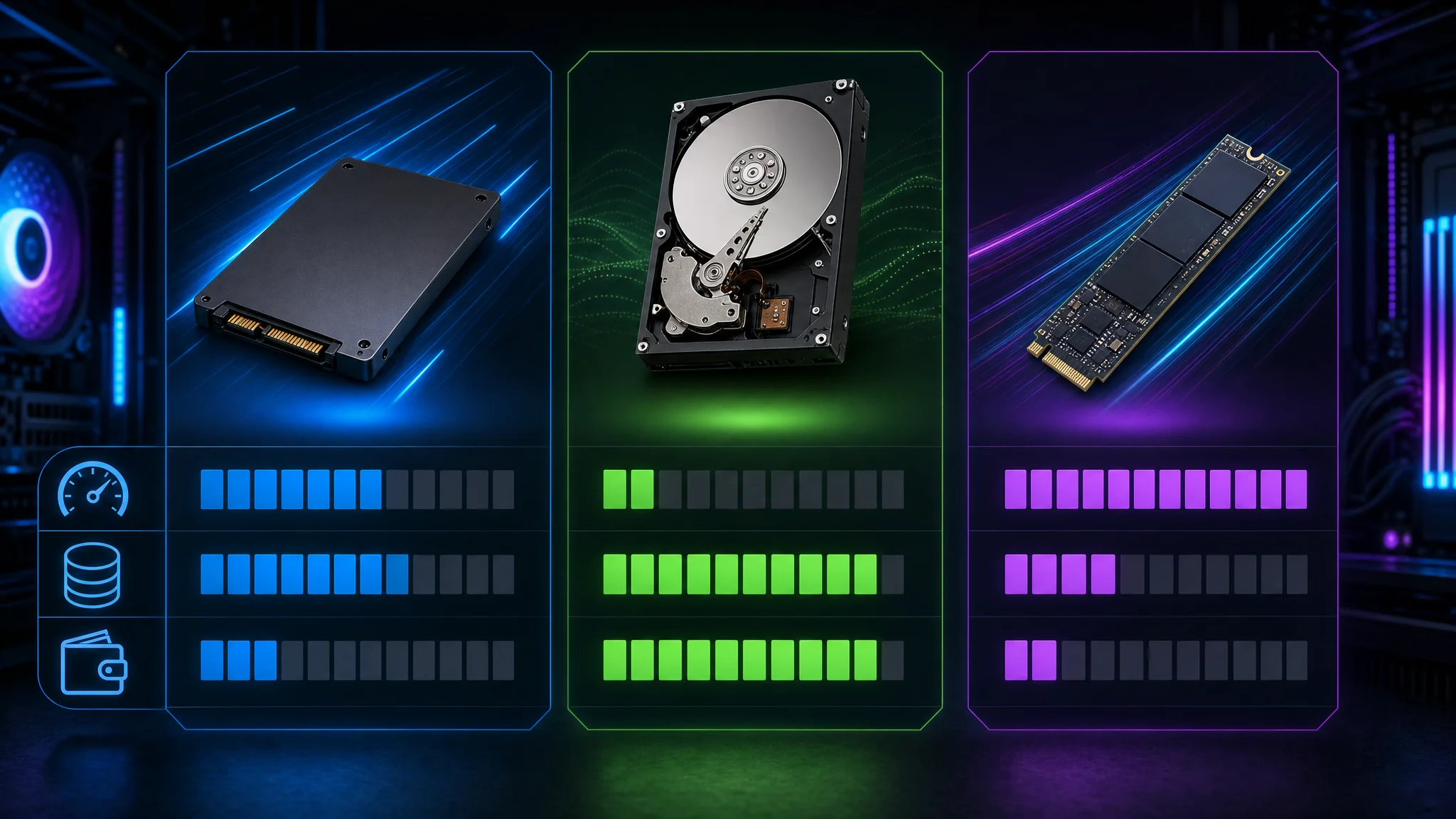
- হার্ড ডিস্ক ড্রাইভ (HDD): প্রতি গিগাবাইটে কম খরচে বেশি ধারণক্ষমতা দেয়। বড় ফাইল ও অ্যাপ রাখার জন্য উপযুক্ত।
- সলিড স্টেট ড্রাইভ (SSD): HDD-র চেয়ে দ্রুত ও নির্ভরযোগ্য। ফ্ল্যাশ মেমরি ব্যবহারে দ্রুত বুট ও উন্নত সিস্টেম কর্মক্ষমতা দেয়।
- NVMe ড্রাইভ: দ্রুততম স্টোরেজের মধ্যে পড়ে। PCIe ইন্টারফেসে সরাসরি মাদারবোর্ডে যুক্ত হয়ে দ্রুত ডেটা স্থানান্তর করে।
বাজেট, স্টোরেজের প্রয়োজন ও কর্মক্ষমতার চাহিদা বিবেচনা করুন। দ্রুত সিস্টেমের জন্য SSD ও NVMe সুপারিশ করা হয়, আর কম খরচে বেশি ধারণক্ষমতার জন্য HDD ভালো।
SSD ও HDD-এর তুলনা
PC-র স্টোরেজ বাছাইয়ের সময় SSD বা HDD নেওয়া একটি গুরুত্বপূর্ণ সিদ্ধান্ত। SSD দ্রুত পড়া ও লেখার গতি দেয়, ফলে বুট ও ফাইল স্থানান্তর ত্বরান্বিত হয়। অন্যদিকে HDD প্রতি গিগাবাইটে কম দামে বেশি ধারণক্ষমতা দেয়।
- গতি: SSD অনেক দ্রুত এবং গেমিং ও ভিডিও সম্পাদনার মতো দ্রুত তথ্যপ্রবেশের কাজে ভালো।
- ধারণক্ষমতা: বড় ফাইল, সিনেমা ও সঙ্গীতের সংগ্রহ রাখার জন্য HDD-র বেশি ধারণক্ষমতা উপযোগী।
- স্থায়িত্ব: SSD-তে চলমান অংশ নেই, তাই শারীরিক ক্ষতি বা বিকল হওয়ার ঝুঁকি কম।
- দাম: বিশেষ করে বড় ধারণক্ষমতায় HDD সাধারণত SSD-র চেয়ে সস্তা।
SSD-র গতি ও স্থায়িত্ব বেশি দামের উপযুক্ত কি না, নাকি HDD-র ধারণক্ষমতা ও কম দাম আপনার জন্য ভালো, তা প্রয়োজন ও বাজেট দেখে ঠিক করুন।
প্রয়োজনীয় স্টোরেজ ধারণক্ষমতা নির্ধারণ
স্টোরেজ ধারণক্ষমতা হলো ড্রাইভে রাখা যায় এমন ডেটার পরিমাণ।
- ব্যবহার: ওয়েব ব্রাউজিং ও নথি সম্পাদনার মতো সাধারণ কাজে কম ধারণক্ষমতা চলতে পারে। বড় ফাইল বা মিডিয়া সংগ্রহ রাখলে বেশি ধারণক্ষমতা লাগবে।
- অপারেটিং সিস্টেম ও সফটওয়্যার: OS এবং ব্যবহৃত সফটওয়্যারের জায়গার চাহিদা ধরুন। ভিডিও সম্পাদনার অ্যাপ ও গেম অনেক জায়গা নিতে পারে।
- ভবিষ্যৎ সম্প্রসারণ: পরে বেশি জায়গা লাগতে পারে মনে হলে এখনই বড় ড্রাইভ নিন, এতে পরে আপগ্রেডের ঝামেলা কমবে।
- বাজেট: বেশি ধারণক্ষমতার দাম সাধারণত বেশি। স্টোরেজের প্রয়োজন ও বাজেটের ভারসাম্য রাখুন।
অপ্রয়োজনীয় জায়গার জন্য বেশি খরচ না করে প্রয়োজনমতো স্টোরেজ বেছে নিন।
সঠিক পাওয়ার সাপ্লাই নির্বাচন
পাওয়ার সাপ্লাইয়ের দক্ষতা বোঝা
দক্ষতা বোঝায় পাওয়ার সাপ্লাই দেয়ালের AC বিদ্যুৎকে কম্পিউটারের যন্ত্রাংশের উপযোগী DC বিদ্যুতে কতটা ভালোভাবে বদলায়। দক্ষতার মান বেশি হলে শক্তি কম নষ্ট হয় এবং বিদ্যুৎ বিল কমতে পারে।
- দক্ষতা সাধারণত শতাংশে দেখানো হয়, বেশি শতাংশ মানে ভালো দক্ষতা।
- 80 Plus হলো বহুল পরিচিত দক্ষতার মান। এতে 80 Plus, Bronze, Silver, Gold, Platinum ও Titanium-এর মতো স্তর রয়েছে।
- বেশি দক্ষতার পাওয়ার সাপ্লাই দীর্ঘমেয়াদে খরচ সাশ্রয় ও পরিবেশের ওপর প্রভাব কমাতে পারে।
পাওয়ার সাপ্লাই বাছাইয়ে দক্ষতার গুরুত্ব উপেক্ষা করবেন না। এটি PC-র কর্মক্ষমতা ও বিদ্যুৎ ব্যবহারে প্রভাব ফেলে।
ওয়াট ক্ষমতা ও মডুলার নকশার তুলনা
PC-র পাওয়ার সাপ্লাই বাছাইয়ে ওয়াট ক্ষমতা এবং মডুলার নকশা বিবেচনা করুন। ওয়াট ক্ষমতা হলো যন্ত্রাংশে সরবরাহ করা যায় এমন বিদ্যুতের পরিমাণ।
- গেমিং PC বা উচ্চমানের যন্ত্রাংশের জন্য সাধারণত বেশি ওয়াটের পাওয়ার সাপ্লাই সুপারিশ করা হয়।
- মডুলার পাওয়ার সাপ্লাইয়ে প্রয়োজনীয় কেবলগুলোই যুক্ত করা যায়, ফলে কেবলের জট কমে এবং বাতাস চলাচল ভালো হয়।
- নন-মডুলার পাওয়ার সাপ্লাইয়ে সব কেবল আগে থেকে যুক্ত থাকে, তাই গুছিয়ে রাখা কঠিন হতে পারে।
যন্ত্রাংশের বিদ্যুৎ চাহিদা পূরণ করে এমন পাওয়ার সাপ্লাই বেছে নিন এবং কেবল গুছিয়ে রাখার পছন্দ বিবেচনা করুন। প্রয়োজন হিসাব করে যথেষ্ট ওয়াট ও পছন্দের মডুলার নকশা নিন।
PC-র জন্য উপযুক্ত পাওয়ার সাপ্লাই নির্ধারণ
PC-র পাওয়ার সাপ্লাই বেছে নিতে ওয়াট ক্ষমতা গুরুত্বপূর্ণ। এটি যন্ত্রাংশে কত শক্তি দেবে তা নির্ধারণ করে। ওভারক্লকিং বা ভবিষ্যৎ আপগ্রেডসহ PC-র প্রয়োজন সামলাতে পারে এমন মডেল বেছে নিন। দক্ষতাও গুরুত্বপূর্ণ। বেশি দক্ষ পাওয়ার সাপ্লাই দেয়ালের AC বিদ্যুৎকে যন্ত্রাংশের DC বিদ্যুতে ভালোভাবে বদলায়, ফলে শক্তি কম নষ্ট হয়।
- CPU, গ্রাফিক্স কার্ড ও পেরিফেরালসহ যন্ত্রাংশের বিদ্যুৎ চাহিদা হিসাব করুন। অনলাইন পাওয়ার সাপ্লাই ক্যালকুলেটর সাহায্য করতে পারে।
- হিসাবের চেয়ে বেশি ওয়াটের মডেল নিন, যাতে ভবিষ্যৎ আপগ্রেডের সুযোগ ও স্থিতিশীলতা থাকে।
- বেশি দক্ষতার জন্য 80 Plus সনদযুক্ত পাওয়ার সাপ্লাই দেখুন।
- মডুলার বা নন-মডুলার নকশা বেছে নিন। মডুলার মডেলে প্রয়োজনীয় কেবলই যুক্ত হয়, এতে জট কমে ও বাতাস চলাচল ভালো হয়।
পরামর্শ: নির্ভরযোগ্যতা ও দীর্ঘস্থায়িত্বের জন্য পরিচিত নির্মাতার উচ্চমানের পাওয়ার সাপ্লাই নিন।
এই বিষয় ও পরামর্শ মেনে PC-র উপযুক্ত পাওয়ার সাপ্লাই বেছে কর্মক্ষমতা ও স্থিতিশীলতা বজায় রাখুন।
উপযুক্ত কেস নির্বাচন
কেসের আকার ও ফর্ম ফ্যাক্টর দেখা
কম্পিউটার কেসের আকার ও ফর্ম ফ্যাক্টর ভিন্ন হয়, এবং প্রতিটির সুবিধা ও সীমা আছে:
- ATX: সবচেয়ে প্রচলিত ফর্ম ফ্যাক্টর; যন্ত্রাংশ ও সম্প্রসারণের জন্য যথেষ্ট জায়গা দেয়। অধিকাংশ নির্মাণে মানানসই।
- Micro-ATX: ATX-এর চেয়ে ছোট, তবে যথেষ্ট জায়গা দেয়। ছোট নির্মাণের জন্য উপযুক্ত।
- Mini-ITX: সবচেয়ে ছোট ফর্ম ফ্যাক্টর, কম জায়গার নির্মাণের জন্য আদর্শ।
যন্ত্রাংশের মাপ ও উপলভ্য জায়গা বিবেচনা করুন। প্রয়োজনীয় সম্প্রসারণ স্লট ও ড্রাইভ বে-র সংখ্যাও দেখুন। সব যন্ত্রাংশ ধরে এবং শীতলীকরণের জন্য যথেষ্ট বাতাস চলাচল হয় এমন কেস বেছে নিন।
পরামর্শ: কেনার আগে কেসের মাপ ও বৈশিষ্ট্য দেখে যন্ত্রাংশের সঙ্গে সামঞ্জস্য নিশ্চিত করুন।
বাতাস চলাচল ও শীতলীকরণের বিকল্প
PC-র ভালো কর্মক্ষমতা ও অতিরিক্ত গরম হওয়া ঠেকাতে বাতাস চলাচল এবং শীতলীকরণ গুরুত্বপূর্ণ। বাতাস চলাচল হলো কেসের ভেতরের বায়ুপ্রবাহ, আর শীতলীকরণের বিকল্প যন্ত্রাংশের তাপ সরানোর বিভিন্ন উপায়।
- PC ভালোভাবে ঠান্ডা রাখতে সঠিক বায়ুপ্রবাহ জরুরি। কেসজুড়ে বায়ু চালাতে যথেষ্ট ইনটেক ও এক্সহস্ট ফ্যান রাখুন।
- কেবল ব্যবস্থাপনা বায়ুপ্রবাহে বড় ভূমিকা রাখে। কেবল গুছিয়ে বায়ু চলার পথ থেকে সরিয়ে রাখুন।
- কেসে যন্ত্রাংশের অবস্থান বিবেচনা করুন। CPU কুলার, গ্রাফিক্স কার্ড ও তাপ উৎপন্ন করা অংশ কৌশলে বসালে বায়ুপ্রবাহ ভালো হয়।
পরামর্শ: ধুলো জমলে বায়ুপ্রবাহ বাধা পায় এবং PC অতিরিক্ত গরম হতে পারে। নিয়মিত পরিষ্কার করুন ও ধুলোর ফিল্টার ব্যবহার করুন।
PC-র স্থায়িত্ব ও কর্মক্ষমতার জন্য যথাযথ বায়ুপ্রবাহ এবং শীতলীকরণ বজায় রাখুন।
নির্মাণের জন্য সঠিক কেস নির্ধারণ
PC-র কেস বাছাইয়ে আকার গুরুত্বপূর্ণ। এতে যন্ত্রাংশের জায়গা ও PC-র মোট মাপ নির্ধারিত হয়। ছোট কেস ঘনসন্নিবিষ্ট নির্মাণে ভালো, আর বড় কেসে সম্প্রসারণের জায়গা বেশি থাকে।
বায়ুপ্রবাহ যন্ত্রাংশ ঠান্ডা রাখে ও অতিরিক্ত গরম হওয়া ঠেকায়। যথেষ্ট বায়ু চলাচল ও ফ্যান বসানোর ব্যবস্থা আছে এমন কেস নিন। কেসের দেখতেও নজর দিন। নিজের পছন্দ ও সেটআপের সঙ্গে মানানসইটি বেছে নিন।
- ফর্ম ফ্যাক্টর: মাদারবোর্ডের ফর্ম ফ্যাক্টর সমর্থন করে এমন কেস নিন।
- সম্প্রসারণ স্লট: প্রয়োজনমতো স্লট আছে কি না দেখুন।
- কেবল ব্যবস্থাপনা: নির্মাণ গুছিয়ে রাখতে ভালো কেবল ব্যবস্থার কেস খুঁজুন।
- ড্রাইভ বে: কেসে থাকা ড্রাইভ বে-র সংখ্যা ও ধরন বিবেচনা করুন।
পরামর্শ: যন্ত্রাংশের সামঞ্জস্যের জন্য কেসে সমর্থিত CPU কুলারের সর্বোচ্চ উচ্চতা এবং GPU-র সর্বোচ্চ দৈর্ঘ্য যাচাই করুন।
সঠিক শীতলীকরণ সমাধান নির্বাচন
CPU শীতল করার বিভিন্ন পদ্ধতি বোঝা
CPU ঠান্ডা রাখতে একাধিক পদ্ধতি আছে, প্রতিটির সুবিধা ও বিবেচ্য বিষয় আলাদা:
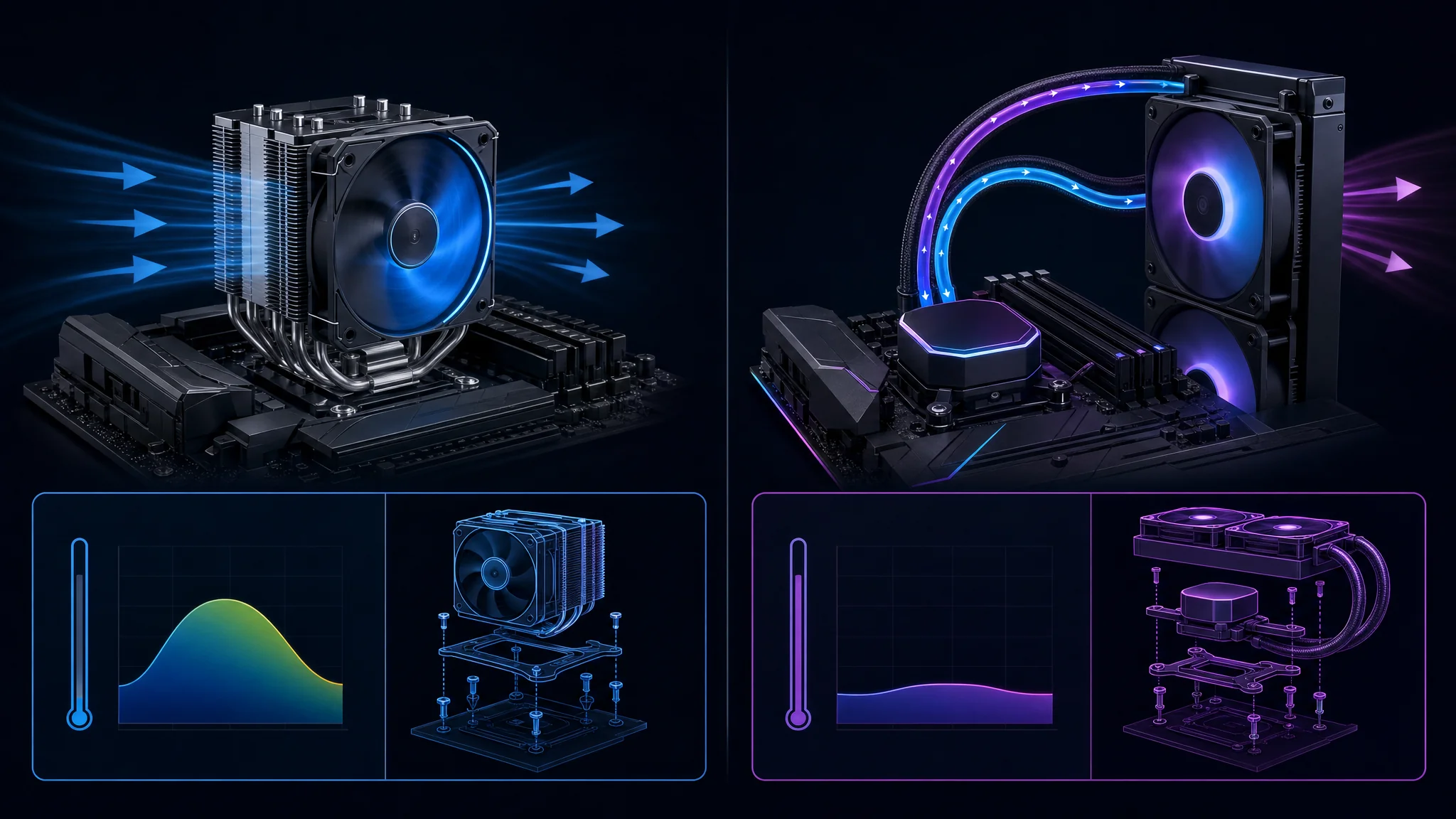
- বায়ু শীতলীকরণ: সবচেয়ে প্রচলিত ও সাশ্রয়ী পদ্ধতি। হিটসিঙ্ক ও ফ্যান CPU থেকে তাপ সরায়। অধিকাংশ PC নির্মাণে কার্যকর এবং বসানো সহজ।
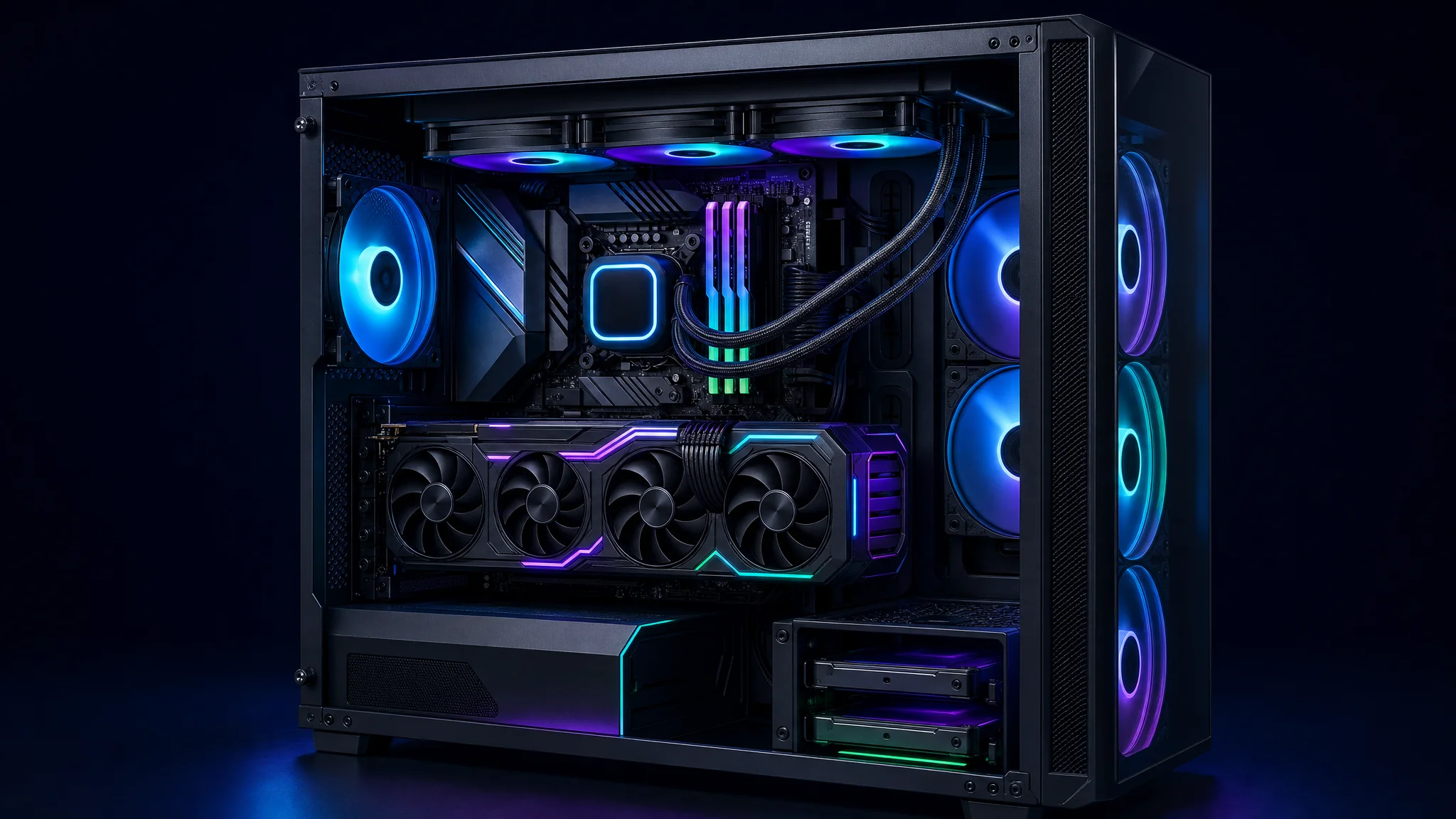
- তরল শীতলীকরণ: বন্ধ লুপে CPU-র চারপাশে কুল্যান্ট ঘোরে। এটি বেশি কার্যকর ও তাপ নিয়ন্ত্রণে ভালো। CPU-কে সীমায় চালাতে চান এমন ওভারক্লকার ও উৎসাহীদের কাছে জনপ্রিয়।
- হাইব্রিড শীতলীকরণ: বায়ু ও তরল শীতলীকরণ একত্র করে। এতে কর্মক্ষমতা বাড়ে এবং শব্দ কমে।
বাজেট, ওভারক্লকিংয়ের মাত্রা এবং কেসের মাপ বিবেচনা করুন। CPU সকেট ও মাদারবোর্ডের সামঞ্জস্যও যাচাই করুন। CPU-কে যথাযথ তাপমাত্রায় রাখতে শীতলীকরণ ব্যবস্থা ঠিকভাবে বসান ও রক্ষণাবেক্ষণ করুন।
বায়ু ও তরল শীতলীকরণের তুলনা
PC ঠান্ডা রাখার প্রধান দুটি উপায় বায়ু শীতলীকরণ ও তরল শীতলীকরণ। প্রতিটির সুবিধা ও বিবেচ্য বিষয় আছে।
বায়ু শীতলীকরণ সবচেয়ে প্রচলিত ও সাশ্রয়ী। ফ্যান CPU ও অন্যান্য যন্ত্রাংশ থেকে তাপ সরায়। অধিকাংশ PC-তে যথেষ্ট ঠান্ডা রাখে, বসানো ও রক্ষণাবেক্ষণও সহজ। তবে বড়সড় হতে পারে এবং চরম ওভারক্লকিংয়ে কম কার্যকর হতে পারে।
তরল শীতলীকরণ কুল্যান্ট দিয়ে CPU থেকে তাপ সরায়। উচ্চমানের সিস্টেম বা ওভারক্লক করা CPU-তে বেশি কার্যকর হতে পারে। তবে দাম বেশি এবং কুল্যান্টের মাত্রা দেখা ও লিক আছে কি না পরীক্ষা করা প্রয়োজন।
- বায়ু শীতলীকরণ সাধারণত সস্তা ও বসানো সহজ, তরল শীতলীকরণ বেশি কর্মক্ষমতা দেয়।
- বায়ু কুলার সাধারণত নীরব, কারণ এতে পাম্প বা বাড়তি চলমান অংশ থাকে না।
- RGB আলো ও আধুনিক নকশার কারণে তরল কুলার দেখতে আকর্ষণীয় হতে পারে।
- তরল শীতলীকরণে বেশি রক্ষণাবেক্ষণ দরকার এবং লিক বা পাম্প নষ্ট হওয়ার ঝুঁকি থাকে।
আপনার প্রয়োজন ও পছন্দ অনুযায়ী বেছে নিন। কম খরচে সহজ সমাধান চাইলে বায়ু শীতলীকরণ নিন। বেশি কর্মক্ষমতার জন্য বেশি খরচ ও জটিলতা মেনে তরল শীতলীকরণ বেছে নিতে পারেন।
উপযুক্ত অপারেটিং সিস্টেম নির্বাচন
বিভিন্ন অপারেটিং সিস্টেম দেখা
PC-র জন্য অপারেটিং সিস্টেমের কয়েকটি বিকল্প রয়েছে। প্রতিটির সুবিধা ও অসুবিধা আছে। সিদ্ধান্তের আগে নিজের প্রয়োজন বুঝুন।
Windows: সবচেয়ে জনপ্রিয় অপারেটিং সিস্টেম; ব্যবহারবান্ধব ইন্টারফেস ও বিস্তৃত সফটওয়্যার সামঞ্জস্যের জন্য পরিচিত। গেমিং ও উৎপাদনশীল কাজে ভালো।
macOS: Apple কম্পিউটারের জন্য তৈরি। Apple ডিভাইসের সঙ্গে ভালোভাবে কাজ করে এবং পরিচ্ছন্ন, সহজ ইন্টারফেস দেয়। স্থিতিশীলতা ও নিরাপত্তার জন্য পরিচিত।
Linux: মুক্ত উৎসের অপারেটিং সিস্টেম; অনেকভাবে বদলানো যায়। ডেভেলপার ও উন্নত ব্যবহারকারীদের মধ্যে জনপ্রিয়, বিশেষত যারা কমান্ড লাইন পছন্দ করেন বা নির্দিষ্ট সফটওয়্যার চান।
সফটওয়্যারের সামঞ্জস্য, পছন্দের ইন্টারফেস এবং PC ব্যবহারের বিশেষ প্রয়োজন বিবেচনা করুন।
Windows, macOS ও Linux-এর তুলনা
Windows, macOS ও Linux-এর সুবিধা ও সীমাবদ্ধতা আলাদা।
Windows বহুল ব্যবহৃত এবং পরিচিত, ব্যবহারবান্ধব ইন্টারফেস দেয়। সফটওয়্যার ও গেমের বড় সংগ্রহের কারণে গেমার ও সাধারণ ব্যবহারকারী উভয়ের কাছে জনপ্রিয়। তবে ভাইরাস ও ক্ষতিকারক সফটওয়্যারের ঝুঁকি আছে, তাই যথাযথ নিরাপত্তা ব্যবস্থা নিন।
macOS শুধু Apple কম্পিউটারে ব্যবহৃত হয়। এর পরিচ্ছন্ন নকশা, সহজ ইন্টারফেস এবং অন্য Apple ডিভাইসের সঙ্গে সমন্বয় আছে। স্থিতিশীলতা ও নিরাপত্তার সুনাম রয়েছে, তবে Windows-এর তুলনায় সফটওয়্যারের বিকল্প কম।
Linux মুক্ত উৎসের এবং বিস্তৃত কাস্টমাইজেশন ও নিয়ন্ত্রণ দেয়। ডেভেলপার ও উন্নত ব্যবহারকারীরা এটি পছন্দ করেন। স্থিতিশীলতা, নিরাপত্তা ও সফটওয়্যারের নানা বিকল্প এর সুবিধা। তবে সেটআপ ও কার্যকর ব্যবহারে বেশি প্রযুক্তিগত জ্ঞান লাগতে পারে।
এখানে প্রতিটি সিস্টেমের প্রধান বৈশিষ্ট্য দেওয়া হলো:
| অপারেটিং সিস্টেম | প্রধান বৈশিষ্ট্য |
|---|---|
| Windows | ব্যবহারবান্ধব ইন্টারফেস |
- বিস্তৃত সফটওয়্যার সংগ্রহ
- হার্ডওয়্যারের সঙ্গে ব্যাপক সামঞ্জস্য
- ভাইরাস ও ক্ষতিকারক সফটওয়্যারের ঝুঁকি | | macOS | পরিচ্ছন্ন নকশা
- Apple ডিভাইসের সঙ্গে ভালো সমন্বয়
- স্থিতিশীল ও নিরাপদ
- সফটওয়্যারের সীমিত বিকল্প | | Linux | বদলানো যায় ও নমনীয়
- স্থিতিশীল ও নিরাপদ
- সফটওয়্যারের বিস্তৃত বিকল্প
- প্রযুক্তিগত জ্ঞান প্রয়োজন |
Windows, macOS বা Linux বেছে নেওয়া আপনার প্রয়োজন ও পছন্দের ওপর নির্ভর করে। সিদ্ধান্তের সময় সফটওয়্যার সামঞ্জস্য, নিরাপত্তা, কাস্টমাইজেশন এবং ব্যবহারের সহজতা বিবেচনা করুন।
আপনার প্রয়োজনে সঠিক OS নির্ধারণ
আপনার প্রয়োজনের জন্য OS বাছাইয়ে কয়েকটি বিষয় দেখুন:
- বিভিন্ন অপারেটিং সিস্টেম দেখা: Windows, macOS ও Linux-এর বৈশিষ্ট্য ও ক্ষমতা সম্পর্কে জানুন।
- তুলনা করা: সামঞ্জস্য, ইন্টারফেস, সফটওয়্যারের প্রাপ্যতা ও কাস্টমাইজেশনের বিকল্প বিবেচনা করুন।
- প্রয়োজন অনুযায়ী OS নির্বাচন: আপনি গেমার, কনটেন্ট নির্মাতা, নাকি নির্দিষ্ট পেশার কর্মী তা ভাবুন। কাজের সঙ্গে মানানসই OS নিন।
অপারেটিং সিস্টেমই PC-র ভিত্তি। স্থিতিশীল ও স্বচ্ছন্দ অভিজ্ঞতার জন্য ভেবেচিন্তে বেছে নিন।
সঠিক পেরিফেরাল নির্বাচন
ভালো কিবোর্ড ও মাউসের গুরুত্ব
ভালো কিবোর্ড ও মাউস আরামদায়ক ও উৎপাদনশীল কম্পিউটিংয়ের জন্য প্রয়োজনীয়। কিবোর্ড দিয়ে টাইপ ও নির্দেশনা দেওয়া হয়, মাউস দিয়ে কার্সর নিখুঁতভাবে নিয়ন্ত্রণ ও চলাচল করা যায়।
- আরামদায়ক নকশা: চাপ কমায় ও হাতের স্বাভাবিক অবস্থান বজায় রাখে এমন কিবোর্ড ও মাউস নিন।
- মেকানিক্যাল না মেমব্রেন কিবোর্ড: মেকানিক্যাল কিবোর্ডে স্পর্শের অনুভূতি ও স্থায়িত্ব বেশি। মেমব্রেন কিবোর্ড নীরব ও সস্তা।
- তারযুক্ত না তারহীন: তারযুক্ত কিবোর্ড ও মাউস নির্ভরযোগ্য সংযোগ দেয় এবং ব্যাটারি লাগে না। তারহীন বিকল্পে নমনীয়তা ও গোছানো ডেস্ক পাওয়া যায়।
পরামর্শ: সমন্বিত অভিজ্ঞতার জন্য কিবোর্ড ও মাউসের সেট কেনার কথা ভাবুন।
উপযুক্ত কিবোর্ড ও মাউস PC ব্যবহারে উৎপাদনশীলতা এবং সামগ্রিক আরাম বাড়ায়।
মনিটরের আকার ও রেজল্যুশন বিবেচনা
মনিটর বাছাইয়ে আকার ও রেজল্যুশন বিবেচনা করুন। আকার মনিটরের ভৌত মাত্রা, আর রেজল্যুশন প্রদর্শিত পিক্সেলের সংখ্যা বোঝায়।
- আকার: বড় মনিটরে অভিজ্ঞতা বেশি নিমগ্ন হয়, তবে ডেস্কে বেশি জায়গা লাগে। জায়গা ও নিজের পছন্দ দেখুন।
- রেজল্যুশন: 4K বা QHD-র মতো উচ্চ রেজল্যুশনে ছবি স্পষ্ট ও বিস্তারিত হয়। মসৃণভাবে চালাতে বেশি শক্তিশালী হার্ডওয়্যার লাগতে পারে।
প্রয়োজন ও বাজেটের মধ্যে আকার ও রেজল্যুশনের ভারসাম্য রাখুন। গেমিং, গ্রাফিক নকশা বা সাধারণ কাজে সঠিক মনিটর অভিজ্ঞতা উন্নত করে।
পরামর্শ: কোন আকার ও রেজল্যুশন উপযুক্ত বুঝতে না পারলে অনলাইন পর্যালোচনা দেখুন বা অভিজ্ঞ PC নির্মাতার পরামর্শ নিন।
সেটআপের জন্য উপযুক্ত পেরিফেরাল নির্ধারণ
পেরিফেরাল বাছাইয়ে সামঞ্জস্য গুরুত্বপূর্ণ। অপারেটিং সিস্টেম ও অন্য যন্ত্রাংশের সঙ্গে মেলে কি না দেখুন। আরামও উপেক্ষা করবেন না, আরামদায়ক যন্ত্র কম্পিউটিং অভিজ্ঞতা উন্নত করে।
- কিবোর্ড ও মাউস: দীর্ঘসময় ব্যবহারে আরামদায়ক মডেল নিন। মেকানিক্যাল সুইচ, বদলানো যায় এমন DPI এবং প্রোগ্রামযোগ্য বোতাম বিবেচনা করুন।
- মনিটর: আকার, রেজল্যুশন ও রিফ্রেশ রেট প্রয়োজনমতো বেছে নিন। HDR, G-Sync বা FreeSync লাগবে কি না ভাবুন।
- অডিও: নিমগ্ন গেমিং বা মাল্টিমিডিয়ার জন্য ভালো হেডফোন বা স্পিকার পার্থক্য গড়ে। সারাউন্ড সাউন্ড, নয়েজ ক্যানসেলেশন ও বদলানো যায় এমন EQ দেখুন।
- ওয়েবক্যাম: ভিডিও কনফারেন্স বা স্ট্রিমিং করলে উচ্চমানের ওয়েবক্যাম স্পষ্ট ভিডিও দিতে পারে।
উপযুক্ত পেরিফেরাল উৎপাদনশীলতা ও ব্যবহার উপভোগ বাড়ায়। সময় নিয়ে খোঁজ করে নিজের জন্য ভালো বিকল্প বেছে নিন।
উপসংহার
নিজের PC তৈরি করা তৃপ্তিদায়ক অভিজ্ঞতা হতে পারে। যন্ত্রাংশ যত্ন করে বেছে নিলে নিজের প্রয়োজনমতো শক্তিশালী কাস্টম কম্পিউটার তৈরি করা যায়। এখানে দশটি জরুরি বিষয় দেখা হয়েছে। সঠিক প্রসেসর নির্বাচন সিস্টেমের কর্মক্ষমতা নির্ধারণ করে, তাই CPU বৈশিষ্ট্য বুঝুন, Intel ও AMD তুলনা করুন এবং নিজের প্রয়োজনের মডেল নিন। উপযুক্ত মাদারবোর্ড নির্বাচন PC-র ভিত্তি তৈরি করে, তাই ফর্ম ফ্যাক্টর, সম্প্রসারণ স্লট, পোর্ট ও চিপসেট দেখুন। সঠিক গ্রাফিক্স কার্ড নির্বাচন গেমিং ও মাল্টিমিডিয়ায় জরুরি; GPU স্থাপত্য বুঝে Nvidia ও AMD এবং বাজেট তুলনা করুন। সঠিক RAM নির্বাচন একাধিক কাজ ও কর্মক্ষমতা উন্নত করে; গতি, ধারণক্ষমতা, DDR4 বনাম DDR3 এবং প্রয়োজনীয় পরিমাণ বিবেচনা করুন। স্টোরেজ সমাধান নির্বাচন ফাইল ও ডেটা রাখে; ড্রাইভের ধরন, SSD বনাম HDD এবং ধারণক্ষমতা তুলনা করুন। পাওয়ার সাপ্লাই নির্বাচন স্থিতিশীলতা ও নির্ভরযোগ্যতার জন্য জরুরি; দক্ষতা, ওয়াট এবং মডুলার নকশা দেখুন। কেস নির্বাচন চেহারা ও বায়ুপ্রবাহ প্রভাবিত করে; আকার, ফর্ম ফ্যাক্টর ও শীতলীকরণের বিকল্প তুলনা করুন। শীতলীকরণ সমাধান নির্বাচন PC ঠান্ডা রাখে; CPU শীতল করার পদ্ধতি ও বায়ু বনাম তরল শীতলীকরণ বুঝুন। অপারেটিং সিস্টেম নির্বাচন সামঞ্জস্য ও ব্যবহারের অভিজ্ঞতা নির্ধারণ করে; Windows, macOS ও Linux তুলনা করুন। সবশেষে পেরিফেরাল নির্বাচন আরাম ও দক্ষতা বাড়ায়; কিবোর্ড, মাউস, মনিটরের আকার ও রেজল্যুশন এবং অন্য ডিভাইস বিবেচনা করুন। এই দশটি উপকরণ PC তৈরির ভালো ভিত্তি দেয়। খোঁজ নিন, নিজের প্রয়োজন ও বাজেট বিবেচনা করুন, এবং নিজের উপযোগী PC তৈরির প্রক্রিয়া উপভোগ করুন।
সাধারণ জিজ্ঞাসা
১. নিজের PC-তে Intel ও AMD যন্ত্রাংশ একসঙ্গে ব্যবহার করা যাবে?
না। Intel ও AMD যন্ত্রাংশ একে অপরের সঙ্গে সামঞ্জস্যপূর্ণ নয়। সামঞ্জস্যপূর্ণ মাদারবোর্ডসহ Intel প্রসেসর অথবা সামঞ্জস্যপূর্ণ মাদারবোর্ডসহ AMD প্রসেসর বেছে নিন।
২. গেমিংয়ের জন্য কত RAM দরকার?
কোন গেম খেলেন ও সিস্টেমের সামগ্রিক প্রয়োজন কী তার ওপর RAM-এর পরিমাণ নির্ভর করে। অধিকাংশ গেমিং PC-র জন্য 8GB থেকে 16GB সাধারণত যথেষ্ট।
৩. SSD ও HDD-র পার্থক্য কী?
SSD (Solid State Drive) সাধারণত HDD (Hard Disk Drive)-র চেয়ে দ্রুত ও নির্ভরযোগ্য। SSD ডেটা রাখতে ফ্ল্যাশ মেমরি ব্যবহার করে, আর HDD ঘূর্ণায়মান ডিস্ক ব্যবহার করে। SSD-র দাম বেশি, তবে বুট ও ডেটা স্থানান্তর দ্রুত হয়।
৪. পরে গ্রাফিক্স কার্ড আপগ্রেড করা যাবে?
হ্যাঁ, যদি মাদারবোর্ডে সামঞ্জস্যপূর্ণ সম্প্রসারণ স্লট থাকে এবং পাওয়ার সাপ্লাই নতুন গ্রাফিক্স কার্ডের বিদ্যুৎ চাহিদা সামলাতে পারে।
৫. গেমিংয়ের জন্য কোন অপারেটিং সিস্টেম সেরা?
গেম ও গেমিং হার্ডওয়্যারের সঙ্গে বিস্তৃত সামঞ্জস্য থাকায় Windows সবচেয়ে জনপ্রিয়। Linux ও macOS-এও গেম চলে এবং ক্রমবর্ধমান সংখ্যক গেম সমর্থিত।
৬. অতিরিক্ত CPU কুলার লাগবে?
এটি CPU এবং ব্যবহারের ধরনের ওপর নির্ভর করে। সাধারণ কাজ ও ওভারক্লক না করা CPU-র জন্য সরবরাহ করা কুলার সাধারণত যথেষ্ট। ওভারক্লক করলে বা উচ্চক্ষমতার CPU ব্যবহার করলে অতিরিক্ত কুলার তাপমাত্রা কমাতে সাহায্য করতে পারে।
Related Posts