
ডিস্কের ত্রুটি সমাধান: ড্রাইভ পরীক্ষা করার সম্পূর্ণ নির্দেশিকা

Table of Contents
ডিস্কের ত্রুটি শনাক্ত করা: ড্রাইভ পরীক্ষা করার সরঞ্জাম ও কৌশল
ডিস্কের ত্রুটি কম্পিউটার ব্যবহারকারীদের সমস্যায় ফেলতে পারে এবং তথ্য হারানো বা সিস্টেম অস্থিতিশীল করতে পারে। সাধারণ ত্রুটির ধরন ও কারণ জানলে এগুলো প্রতিরোধ করা এবং প্রভাব কমানো সহজ হয়। এই নিবন্ধে অপারেটিং সিস্টেমের অন্তর্ভুক্ত ইউটিলিটি এবং তৃতীয় পক্ষের সফটওয়্যার দিয়ে ডিস্ক পরীক্ষা করার পদ্ধতি তুলে ধরা হয়েছে। ত্রুটি নির্ণয়, ক্ষতিগ্রস্ত ডিস্ক থেকে তথ্য পুনরুদ্ধার এবং ভবিষ্যতের ত্রুটি প্রতিরোধের উপায়ও ব্যাখ্যা করা হয়েছে। ভালো রক্ষণাবেক্ষণ ও প্রতিরোধমূলক ব্যবস্থা কম্পিউটারের স্টোরেজ নির্ভরযোগ্য রাখতে সাহায্য করে।
মূল বিষয়
- ডিস্কের সাধারণ ত্রুটির ধরন ও কারণ জানা থাকলে সেগুলো প্রতিরোধ করা যায়।
- অন্তর্নির্মিত পরীক্ষা ইউটিলিটি ও তৃতীয় পক্ষের সফটওয়্যার ত্রুটি খুঁজে সমাধান করতে সাহায্য করে।
- নির্ণয়ের মধ্যে উপসর্গ শনাক্ত করা, ত্রুটি লগ বিশ্লেষণ এবং সমস্যা সমাধান অন্তর্ভুক্ত।
- ব্যাকআপ ও তথ্য পুনরুদ্ধার মেরামতের সময় ক্ষতি কমায়।
- নিয়মিত রক্ষণাবেক্ষণ, পর্যবেক্ষণ ও ড্রাইভ বদলানো ত্রুটি প্রতিরোধে সহায়তা করে।
ডিস্কের ত্রুটি বোঝা
ডিস্কের সাধারণ ত্রুটির ধরন
ডিস্কে নানা কারণে ত্রুটি দেখা দেয় এবং তথ্যের ওপর ভিন্ন প্রভাব ফেলে। সাধারণ কয়েকটি ধরন হলো:
- খারাপ সেক্টর: ডিস্কের শারীরিকভাবে ক্ষতিগ্রস্ত অংশ, যা পড়া বা লেখা যায় না। ডিস্কের বয়স, উৎপাদনগত ত্রুটি বা শারীরিক আঘাতে এমন হতে পারে।
- ফাইল সিস্টেমের ত্রুটি: ফাইল সিস্টেমের কাঠামো নষ্ট হলে এই ত্রুটি হয়। ফাইল ও ফোল্ডার হারিয়ে যেতে পারে বা খোলা নাও যেতে পারে।
- পড়া ও লেখার ত্রুটি: ডিস্ক ঠিকভাবে তথ্য পড়তে বা সংরক্ষণ করতে পারে না। রিড/রাইট হেড, কেবল বা সংযোগকারীর সমস্যা এর কারণ হতে পারে।
- ডিস্কের খণ্ডায়ন: ফাইল পরস্পর সংলগ্ন নয় এমন ব্লকে সংরক্ষিত হয়, ফলে পড়া ও লেখার গতি কমে।
এই ত্রুটির ধরন জানা থাকলে ডিস্কের সমস্যা কার্যকরভাবে নির্ণয় ও সমাধান করা যায়।
ডিস্কের ত্রুটির কারণ
কারণগুলো বুঝলে স্টোরেজ ডিভাইসের সমস্যা প্রতিরোধ করা সহজ হয়। সাধারণ কারণগুলো হলো:
- শারীরিক ক্ষতি: ডিস্ক ফেলে দেওয়া বা অসতর্কভাবে ধরলে আঁচড় বা দেবে যেতে পারে এবং পড়া বা লেখার ত্রুটি হতে পারে।
- বিদ্যুৎ বিভ্রাট: হঠাৎ বিদ্যুৎ চলে যাওয়া বা ভোল্টেজ ওঠানামায় পড়া বা লেখার কাজ থেমে ত্রুটি হতে পারে।
- সফটওয়্যার সমস্যা: ম্যালওয়্যার, নষ্ট সিস্টেম ফাইল বা অসামঞ্জস্যপূর্ণ সফটওয়্যার ডিস্কের স্বাভাবিক কাজ ব্যাহত করতে পারে।
- অতিরিক্ত গরম: বেশি তাপ ডিস্কের যন্ত্রাংশ নষ্ট করে তথ্য সংরক্ষণ বা পড়ার সময় ত্রুটি ঘটাতে পারে।
- উৎপাদনগত ত্রুটি: ত্রুটিপূর্ণ যন্ত্রাংশ বা দুর্বল মান নিয়ন্ত্রণের কারণে ডিস্কে সমস্যা হতে পারে।
ত্রুটির ঝুঁকি কমাতে এবং স্টোরেজ নির্ভরযোগ্য রাখতে এসব কারণ মোকাবিলা করুন।
ডিস্কের ত্রুটির ফলে তথ্যের ক্ষতি
ডিস্কের ত্রুটি সংরক্ষিত তথ্যের গুরুতর ক্ষতি করতে পারে। তথ্য নষ্ট হতে পারে, খোলা নাও যেতে পারে বা পুরোপুরি হারিয়ে যেতে পারে। সুরক্ষা ও পুনরুদ্ধারের ব্যবস্থা নিতে এসব প্রভাব বুঝুন।
তথ্য নষ্ট হওয়া: সংরক্ষিত তথ্য বদলে যেতে পারে বা পড়া অসম্ভব হতে পারে। গুরুত্বপূর্ণ ফাইল, নথি বা সম্পূর্ণ ডিরেক্টরি হারাতে পারেন।
তথ্য হারানো: কিছু ত্রুটিতে ক্ষতিগ্রস্ত ডিস্ক থেকে কোনো তথ্যই উদ্ধার করা যায় না। ব্যাকআপ না থাকলে ক্ষতি গুরুতর হয়।
অ্যাক্সেস না পাওয়া: ত্রুটির কারণে পুরো ডিস্ক বা নির্দিষ্ট ফাইলে প্রবেশ করা যায় না। সেগুলো খোলা, সম্পাদনা বা উদ্ধার করা সম্ভব হয় না।
তথ্য হারানোর ঝুঁকির উদাহরণ:
| তথ্য হারানোর হার | গড় শতাংশ |
|---|---|
| হার্ড ডিস্ক | 4-6% |
| সলিড-স্টেট ড্রাইভ (SSD) | 0.5-1% |
এই পরিসংখ্যান ডিস্কের ত্রুটি থেকে তথ্য হারানোর উল্লেখযোগ্য ঝুঁকি দেখায়। প্রভাব কমাতে প্রতিরোধমূলক ব্যবস্থা নিন এবং নিয়মিত ডিস্ক পরীক্ষা করুন।
ডিস্কের ত্রুটির লক্ষণ
কয়েকটি লক্ষণ ডিস্কের সমস্যা নির্দেশ করতে পারে:
- ধীর কর্মক্ষমতা: ফাইল বা অ্যাপ্লিকেশন আগের চেয়ে ধীরে লোড হয়।
- বারবার ক্র্যাশ: ডিস্কের ত্রুটিতে অপ্রত্যাশিত সিস্টেম ক্র্যাশ বা জমে যাওয়া ঘটতে পারে।
- নষ্ট ফাইল: ক্ষতিগ্রস্ত বা অপাঠ্য ফাইল ডিস্কের ত্রুটির লক্ষণ হতে পারে।
- অস্বাভাবিক শব্দ: ক্লিক বা ঘষার শব্দ শারীরিক ক্ষতি নির্দেশ করতে পারে।
- ডিস্ক শনাক্ত না হওয়া: কম্পিউটার ডিস্ক চিনতে পারে না বা সেটিকে অনুপলভ্য দেখায়।
আরও ক্ষতি বা তথ্য হারানো ঠেকাতে এসব লক্ষণ দ্রুত পরীক্ষা করুন।
পরামর্শ: ডিস্কের অবস্থা নিয়মিত পর্যবেক্ষণ করুন এবং ত্রুটি আগেভাগে শনাক্ত ও সমাধান করতে পরীক্ষা চালান।
ডিস্কের ত্রুটি প্রতিরোধ
তথ্যের অখণ্ডতা ও নির্ভরযোগ্যতা বজায় রাখতে ডিস্কের ত্রুটি প্রতিরোধ জরুরি। ভালো চর্চা ও প্রতিরোধমূলক পদক্ষেপ ত্রুটি এবং তথ্য হারানোর ঝুঁকি কমায়।
নিয়মিত ডিস্ক রক্ষণাবেক্ষণ: ডিস্ক পরিষ্কার করুন, প্রয়োজনমতো ডিফ্র্যাগমেন্ট করুন এবং ত্রুটি পরীক্ষা করুন। সমস্যা গুরুতর হওয়ার আগেই ধরা পড়বে।
ত্রুটি পর্যবেক্ষণ ও সতর্কবার্তা: ত্রুটি শনাক্ত হলে তাৎক্ষণিক নোটিশ দেয় এমন পর্যবেক্ষণ সরঞ্জাম ব্যবহার করুন। দ্রুত ব্যবস্থা নিয়ে পরবর্তী ক্ষতি কমাতে পারবেন।
ডিস্ক ব্যবহারের ভালো চর্চা: অপ্রয়োজনীয় তথ্য দিয়ে ডিস্ক ভরবেন না এবং একই সময়ে অনেক সম্পদ-নিবিড় অ্যাপ্লিকেশন চালাবেন না। খালি জায়গা ও ডিস্কের চাপ নিয়ন্ত্রণ করুন।
সাধারণ কারণ এড়ানো: ডিস্ক সাবধানে ধরুন এবং অতিরিক্ত গরম বা ঠান্ডা থেকে রক্ষা করুন। বিদ্যুৎ বিভ্রাট বা ভোল্টেজ পরিবর্তন ঠেকাতে স্থিতিশীল বিদ্যুৎ সরবরাহ নিশ্চিত করুন।
ত্রুটিপূর্ণ ডিস্ক বদলানো: ডিস্কের অবস্থা ও কর্মক্ষমতা নিয়মিত দেখুন। পুরোনো বা ত্রুটিপূর্ণ মডেলের বদলে নতুন ও নির্ভরযোগ্য ডিস্ক ব্যবহার করুন।
ডিস্ক পরীক্ষা করার সরঞ্জাম
অন্তর্নির্মিত ডিস্ক পরীক্ষা ইউটিলিটি
অন্তর্নির্মিত ডিস্ক পরীক্ষা ইউটিলিটি অপারেটিং সিস্টেমের সঙ্গে আসে। ডিস্কের ত্রুটি পরীক্ষা ও মেরামতে এগুলো ব্যবহার করা হয়। সাধারণত এগুলো সহজলভ্য ও ব্যবহারবান্ধব, এবং নির্ণয় ও মেরামতের বিভিন্ন সুবিধা দেয়।
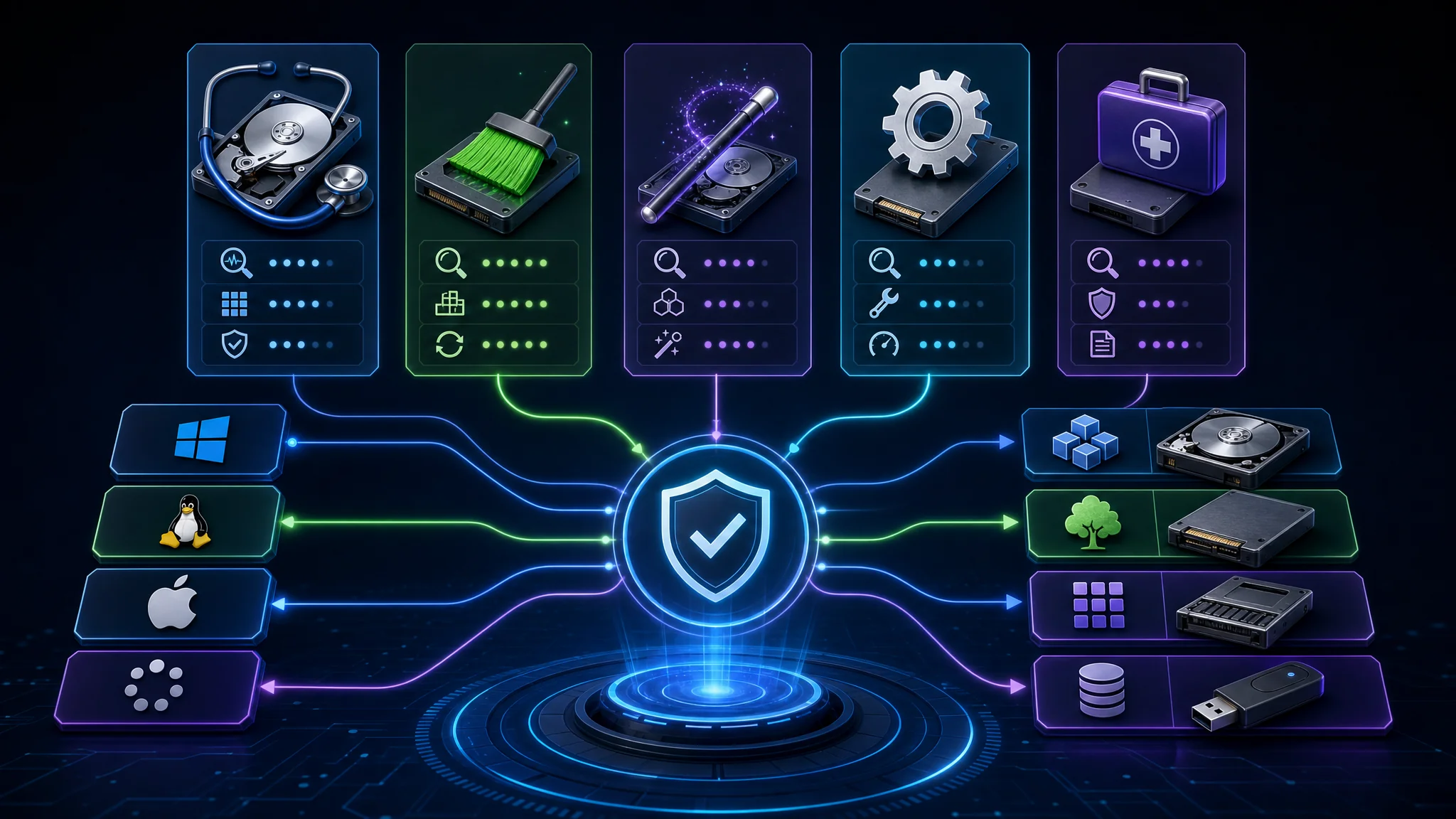
সাধারণ অন্তর্নির্মিত ইউটিলিটি:
- CHKDSK (Check Disk): Windows-এ ডিস্কের ত্রুটি পরীক্ষা ও মেরামতের কমান্ড-লাইন টুল।
- fsck (File System Check): Unix-সদৃশ সিস্টেমে ডিস্কের ত্রুটি পরীক্ষা ও মেরামতের কমান্ড-লাইন টুল।
- Disk Utility: macOS-এ ডিস্কের ত্রুটি পরীক্ষা ও মেরামতের গ্রাফিক্যাল টুল।
অন্তর্নির্মিত ইউটিলিটি দিয়ে সহজে ও কম খরচে ডিস্ক পরীক্ষা করা যায়। তবে উন্নত সুবিধা বা নির্দিষ্ট ডিস্ক ধরনের সমর্থনে সীমাবদ্ধতা থাকতে পারে। ব্যবহারের আগে সক্ষমতা ও সীমা জেনে নিন।
তৃতীয় পক্ষের ডিস্ক পরীক্ষা সফটওয়্যার
তৃতীয় পক্ষের সফটওয়্যার অন্তর্নির্মিত ইউটিলিটির চেয়ে বাড়তি সুবিধা দেয়। বিশেষায়িত সফটওয়্যার কোম্পানিগুলো নির্দিষ্ট ডিস্ক সমস্যার জন্য এমন টুল তৈরি করে। এতে উন্নত স্ক্যান অ্যালগরিদম, বিস্তারিত ত্রুটি প্রতিবেদন এবং বিস্তৃত মেরামত বিকল্প থাকতে পারে।
জনপ্রিয় কয়েকটি সফটওয়্যার:
- DiskWarrior: ডিরেক্টরির ত্রুটি মেরামত এবং ক্ষতিগ্রস্ত ডিরেক্টরি কাঠামো পুনর্গঠনে পরিচিত।
- SpinRite: নিম্ন স্তরে ডিস্ক স্ক্যান করে এবং শারীরিকভাবে ক্ষতিগ্রস্ত ডিস্ক থেকে তথ্য উদ্ধারের চেষ্টা করে।
- HD Tune: ডিস্কের অবস্থা দেখায়, ত্রুটি স্ক্যান করে, এবং কর্মক্ষমতা পরীক্ষা ও অপ্টিমাইজেশনের সুবিধা দেয়।
তৃতীয় পক্ষের টুল বাছার সময় অপারেটিং সিস্টেমের সঙ্গে সামঞ্জস্য, ব্যবহার সহজ কি না এবং দরকারি সুবিধাগুলো বিবেচনা করুন।
পরামর্শ: তৃতীয় পক্ষের সফটওয়্যার ব্যবহারের আগে তথ্য খুঁজুন ও পর্যালোচনা পড়ুন, যাতে নির্ভরযোগ্যতা ও কার্যকারিতা বুঝতে পারেন।
ডিস্ক পরীক্ষা সরঞ্জামের তুলনা
সরঞ্জাম তুলনা করার সময় সুবিধা, সামঞ্জস্য ও ব্যবহার সহজ কি না দেখুন:
অন্তর্নির্মিত ডিস্ক পরীক্ষা ইউটিলিটি: অপারেটিং সিস্টেমে Windows-এর CHKDSK এবং Linux-এর fsck থাকে। এগুলো সহজলভ্য, তবে তৃতীয় পক্ষের সফটওয়্যারের তুলনায় সুবিধা কম হতে পারে।
তৃতীয় পক্ষের সফটওয়্যার: উন্নত সুবিধা ও কাস্টমাইজেশনের বিকল্পসহ অনেক সফটওয়্যার আছে, যেমন SpinRite, DiskWarrior এবং macOS-এর Disk Utility।
তুলনার বিষয়: সমর্থিত ফাইল সিস্টেম, স্ক্যানের গতি, ত্রুটি শনাক্তের ক্ষমতা এবং ব্যবহারকারী ইন্টারফেস দেখুন।
উপযুক্ত টুল বাছাই: আপনার প্রয়োজন ও অপারেটিং সিস্টেম অনুযায়ী টুল বাছুন। কোন ধরনের ত্রুটি খুঁজবেন এবং কতটা প্রযুক্তিগত জ্ঞান দরকার, তা বিবেচনা করুন।
ভালো চর্চা: পরীক্ষার আগে ব্যাকআপ নিন, নিয়মিত পরীক্ষা নির্ধারণ করুন এবং অপারেটিং সিস্টেম ও পরীক্ষা সফটওয়্যার হালনাগাদ রাখুন।
পরামর্শ: টুল বাছার আগে পর্যালোচনা ও ব্যবহারকারীর অভিজ্ঞতা পড়ুন। আপনার প্রয়োজন মেটায় এবং নির্ভরযোগ্য হিসেবে পরিচিত, এমন টুল নিন।
উপযুক্ত ডিস্ক পরীক্ষা টুল বাছাই
টুল বাছাইয়ের সময় কয়েকটি বিষয় বিবেচনা করুন। সামঞ্জস্য থাকলে অপারেটিং সিস্টেমে ডিস্ক ঠিকভাবে স্ক্যান ও নির্ণয় করা যায়। বিশেষত ডিস্ক পরীক্ষা সম্পর্কে ধারণা কম হলে ব্যবহার সহজ হওয়া গুরুত্বপূর্ণ। আরও দেখুন:
- সমর্থিত ফাইল সিস্টেম: আপনার ডিস্কে ব্যবহৃত NTFS, FAT32 বা exFAT-এর মতো ফাইল সিস্টেম টুলটি সমর্থন করে কি না দেখুন।
- স্ক্যানের বিকল্প: দ্রুত ও গভীর স্ক্যান দুটোই আছে এমন টুল নিন, যাতে প্রয়োজনমতো বিশ্লেষণের স্তর বাছতে পারেন।
- প্রতিবেদন: ভালো টুলে পাওয়া ত্রুটি, তার গুরুত্ব এবং সুপারিশকৃত পদক্ষেপের বিস্তারিত থাকে।
পরামর্শ: লাইভ প্রিভিউ সুবিধা আছে এমন টুল বিবেচনা করুন। এতে পুনরুদ্ধারের আগে ফাইল দেখা যায় এবং সময় বাঁচে।
সঠিক টুল ডিস্কের ত্রুটি কার্যকরভাবে শনাক্ত ও সমাধান করতে সাহায্য করে।
ডিস্ক পরীক্ষা টুল ব্যবহারের ভালো চর্চা
ত্রুটি কার্যকরভাবে ও নিরাপদে শনাক্ত এবং সমাধান করতে এসব চর্চা অনুসরণ করুন:
প্রস্তাবিত চর্চা:
- নিয়মিত পরীক্ষা নির্ধারণ করুন: তথ্য হারানো বা সিস্টেম ক্র্যাশের আগেই ত্রুটি খুঁজে ঠিক করুন।
- স্থিতিশীল পরিবেশে পরীক্ষা করুন: অপ্রয়োজনীয় অ্যাপ বন্ধ করুন এবং সিস্টেম স্থিতিশীল আছে কি না নিশ্চিত করুন, যাতে দ্বন্দ্ব বা বাধা না ঘটে।
- গুরুত্বপূর্ণ তথ্য ব্যাকআপ করুন: অপ্রত্যাশিত সমস্যায় ক্ষতি ঠেকাতে পরীক্ষা চালানোর আগে কপি রাখুন।
- উপযুক্ত পরীক্ষা টুল ব্যবহার করুন: টুলভেদে সুবিধা আলাদা। আপনার প্রয়োজন ও ত্রুটির ধরনের সঙ্গে মানানসই টুল নিন।
- নির্দেশিকা অনুসরণ করুন: টুলের সুবিধা, বিকল্প ও সীমা বুঝতে ডকুমেন্টেশন পড়ুন।
- ত্রুটি বার্তা লিখে রাখুন: সতর্কতা ও বার্তা থেকে ত্রুটির ধরন ও গুরুত্ব বোঝা যায়।
পরামর্শ: টুল ব্যবহারে অনিশ্চিত হলে বা জটিল সমস্যায় পড়লে বিশেষজ্ঞের পরামর্শ নিন।
ডিস্কের ত্রুটি নির্ণয়
ডিস্কের ত্রুটির উপসর্গ শনাক্ত করা
ডিস্কের ত্রুটি নির্দেশ করতে পারে এমন লক্ষণগুলোর দিকে খেয়াল করুন:
- ধীর কর্মক্ষমতা: কম্পিউটার চালু হতে বা প্রোগ্রাম লোড হতে বেশি সময় লাগে।
- বারবার ক্র্যাশ: ডিস্কের ত্রুটিতে অপ্রত্যাশিত ক্র্যাশ বা নীল পর্দা হতে পারে।
- নষ্ট ফাইল: ক্ষতিগ্রস্ত বা খোলা যায় না এমন ফাইলের কারণ ডিস্কের ত্রুটি হতে পারে।
- অস্বাভাবিক শব্দ: হার্ড ড্রাইভ থেকে ক্লিক বা ঘষার শব্দ এলে হার্ডওয়্যারের সমস্যা হতে পারে।
অন্য কারণেও এসব উপসর্গ হতে পারে। ডিস্কে ত্রুটি আছে কি না নিশ্চিত করতে পরীক্ষা চালান।
ডিস্কের ত্রুটি নির্ণয়ের কৌশল
এই কৌশলগুলো ডিস্কের ত্রুটি শনাক্ত ও সমাধানে সাহায্য করে:
খারাপ সেক্টর স্ক্যান: অপাঠ্য বা ত্রুটিপূর্ণ সেক্টর খুঁজে চিহ্নিত করতে স্ক্যানিং টুল ব্যবহার করুন।
SMART বৈশিষ্ট্য পরীক্ষা: SMART (Self-Monitoring, Analysis, and Reporting Technology) অধিকাংশ আধুনিক হার্ড ড্রাইভে থাকে। এটি ডিস্কের বিভিন্ন বৈশিষ্ট্য পর্যবেক্ষণ করে এবং সম্ভাব্য ব্যর্থতার আগাম সতর্কতা দিতে পারে।
ত্রুটি লগ বিশ্লেষণ: ডিস্ক পরীক্ষা ইউটিলিটি প্রায়ই ত্রুটির ধরন ও ঘনত্বের তথ্য লগে রাখে। লগ বিশ্লেষণ করলে কারণ শনাক্ত করা যায়।
ডিস্কের পৃষ্ঠ পরীক্ষা: এই পরীক্ষায় পুরো ডিস্কের পৃষ্ঠ স্ক্যান করে আঁচড় বা অন্য ত্রুটির মতো শারীরিক ক্ষতি শনাক্ত করা যায়।
পরামর্শ: সমস্যার পূর্ণ চিত্র পেতে এবং নির্ণয় ও সমাধান আরও নির্ভুল করতে একাধিক কৌশল ব্যবহার করুন।
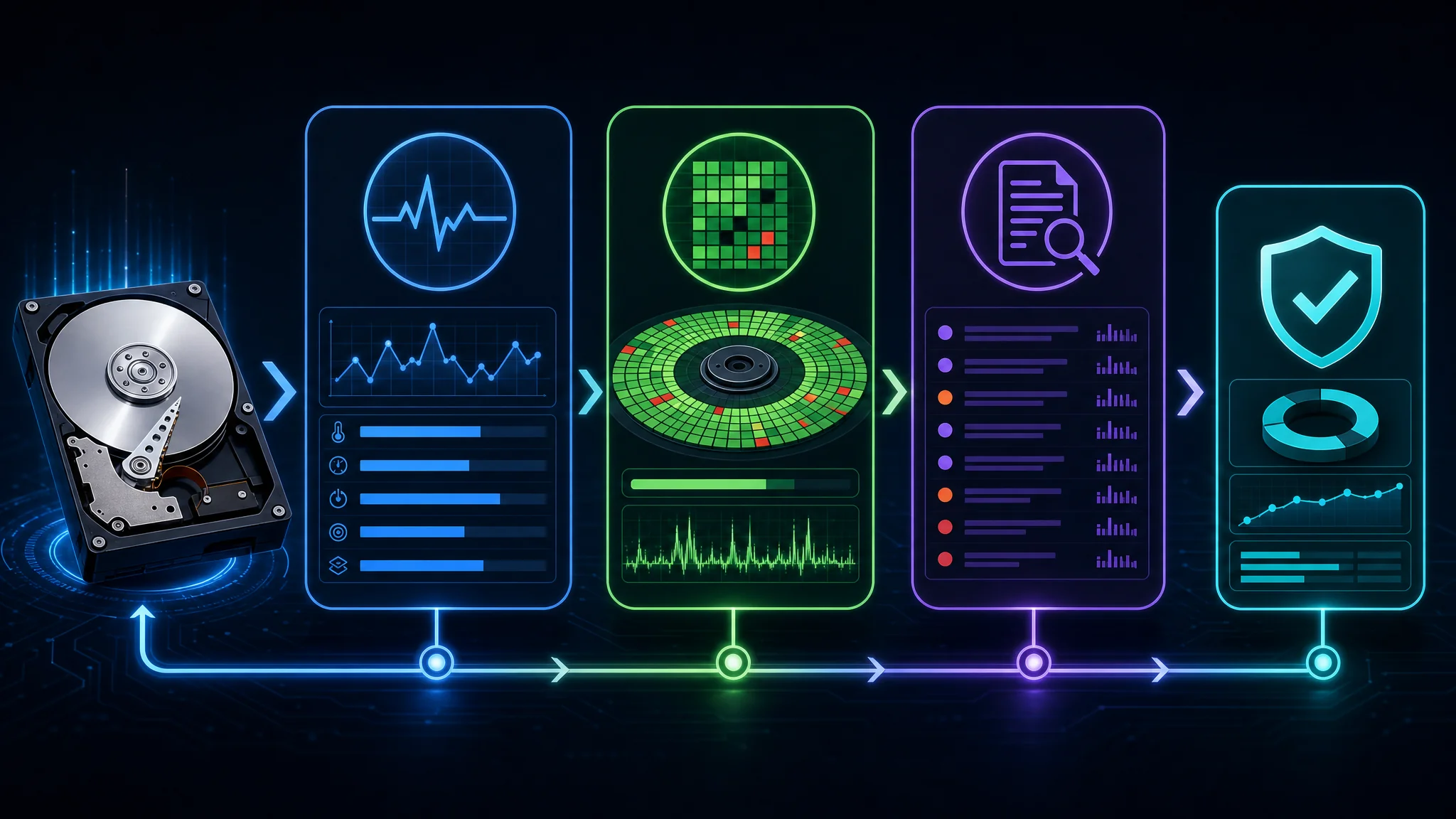
ডিস্কের ত্রুটি লগ বিশ্লেষণ
ত্রুটি নির্ণয় ও সমাধানে লগ বিশ্লেষণ গুরুত্বপূর্ণ। লগে ত্রুটির ধরন ও ঘনত্বের তথ্য থাকে, যা ধরন ও সম্ভাব্য কারণ খুঁজে পেতে সাহায্য করে। ডিস্কের অবস্থা বুঝে যথাযথ ব্যবস্থা নিতে লগ সতর্কভাবে দেখুন।
এসব বিষয় বিবেচনা করুন:
- ত্রুটির ঘনত্ব: ঘন ঘন ত্রুটি গুরুতর অন্তর্নিহিত সমস্যা নির্দেশ করতে পারে।
- ত্রুটির ধরন: কী ধরনের ত্রুটি হচ্ছে তা শনাক্ত করে উপযুক্ত পদক্ষেপ নিন।
- সময়চিহ্ন: ত্রুটি কখন হয়েছে লিখে রাখুন, যাতে কোনো ঘটনা বা কাজের সঙ্গে সম্পর্ক খুঁজতে পারেন।
- ডিস্ক ব্যবহার: ত্রুটির সময় ডিস্কের ব্যবহার দেখুন। অতিরিক্ত ব্যবহার বা বেশি পড়া-লেখার কাজ ত্রুটিতে ভূমিকা রাখতে পারে।
পরামর্শ: ডিস্কের সমস্যা আগে থেকে মোকাবিলায় ত্রুটি লগ সংরক্ষণ করে নিয়মিত পর্যালোচনা করুন।
লগের তথ্য বুঝলে রক্ষণাবেক্ষণ, সমস্যা সমাধান ও সম্ভাব্য প্রতিস্থাপন নিয়ে সঠিক সিদ্ধান্ত নেওয়া যায়।
ডিস্কের ত্রুটি সমাধান
সমস্যা শনাক্ত ও সমাধানে নিয়মতান্ত্রিক পদ্ধতি অনুসরণ করুন:
- ডিস্কের সংযোগ পরীক্ষা করুন: সব কেবল ডিস্ক ও কম্পিউটারে শক্তভাবে লাগানো আছে কি না দেখুন। ঢিলা সংযোগে ত্রুটি হতে পারে।
- ডিস্ক নির্ণয় চালান: অন্তর্নির্মিত টুল বা তৃতীয় পক্ষের সফটওয়্যার দিয়ে ডিস্ক ভালোভাবে স্ক্যান করে শারীরিক বা যৌক্তিক ত্রুটি খুঁজুন।
- ফার্মওয়্যার হালনাগাদ দেখুন: পুরোনো ফার্মওয়্যারে ত্রুটি হতে পারে। নির্মাতার ওয়েবসাইটে হালনাগাদ আছে কি না দেখুন।
- ম্যালওয়্যার পরীক্ষা করুন: নির্ভরযোগ্য অ্যান্টিভাইরাস দিয়ে সিস্টেম স্ক্যান করুন। সংক্রমণেও ডিস্কের ত্রুটি হতে পারে।
- ডিস্কের অবস্থা পরীক্ষা করুন: SMART (Self-Monitoring, Analysis, and Reporting Technology) তথ্য পর্যবেক্ষণ করুন, যা সম্ভাব্য ব্যর্থতার আগাম সতর্কতা দিতে পারে।
এসব পদক্ষেপ ডিস্কের ত্রুটি কার্যকরভাবে নির্ণয় ও সমাধানে সাহায্য করে।
ডিস্কের ত্রুটিতে পেশাদারের সহায়তা
জটিল বা গুরুতর ডিস্কের ত্রুটিতে পেশাদার সহায়তার প্রয়োজন হতে পারে। অভিজ্ঞ প্রযুক্তিবিদদের জটিল সমস্যা নির্ণয় ও সমাধানের জ্ঞান ও অভিজ্ঞতা আছে। তাঁদের সাহায্য কাজে আসে:
- তথ্য পুনরুদ্ধার: গুরুতর ক্ষতিগ্রস্ত ডিস্ক থেকে উন্নত কৌশলে তথ্য উদ্ধার করা।
- হার্ডওয়্যার মেরামত: শারীরিক ক্ষতিতে ত্রুটিপূর্ণ যন্ত্রাংশ মেরামত বা বদলানো।
- বিশেষায়িত সরঞ্জাম: ত্রুটি নির্ণয় ও মেরামতে বিশেষ সরঞ্জাম এবং সফটওয়্যার ব্যবহার করা।
পরামর্শ: ডিস্কের ত্রুটি সমাধানে প্রমাণিত অভিজ্ঞতা আছে এমন নির্ভরযোগ্য পরিষেবা প্রদানকারী বেছে নিন।
পেশাদার সহায়তা তথ্য পুনরুদ্ধারের সম্ভাবনা বাড়ায় এবং আরও ক্ষতির ঝুঁকি কমায়।
ডিস্কের ত্রুটির পর তথ্য পুনরুদ্ধার
তথ্য ব্যাকআপ ও পুনরুদ্ধার
ডিস্কের ত্রুটি সামলাতে ব্যাকআপ ও তথ্য পুনরুদ্ধার গুরুত্বপূর্ণ। নিয়মিত ব্যাকআপ স্থায়ীভাবে তথ্য হারানোর ঝুঁকি কমায়। এসব বিষয় বিবেচনা করুন:
- ঘনত্ব: তথ্য নিয়মিত সংরক্ষিত থাকে এমন ব্যাকআপ সূচি নির্ধারণ করুন।
- অতিরিক্ত কপি: বাহ্যিক হার্ড ড্রাইভ বা ক্লাউড স্টোরেজের মতো একাধিক স্থানে কপি রাখুন, যাতে শারীরিক ক্ষতি বা হারানোর পরও তথ্য থাকে।
- যাচাই: ব্যাকআপের অখণ্ডতা এবং তা পুনরুদ্ধার করা যায় কি না নিয়মিত পরীক্ষা করুন।
- পরীক্ষামূলক পুনরুদ্ধার: ব্যাকআপ কাজ করছে কি না নিশ্চিত করতে মাঝে মাঝে পুনরুদ্ধার প্রক্রিয়া পরীক্ষা করুন।
পরামর্শ: স্বয়ংক্রিয় ব্যাকআপ সফটওয়্যার কাজ সহজ করে এবং ক্রমবর্ধমান ব্যাকআপ ও সংস্করণ ব্যবস্থাপনার সুবিধা দিতে পারে।
আগে থেকে ব্যাকআপ ও পুনরুদ্ধারের পরিকল্পনা করলে তথ্য হারানোর গুরুতর পরিণতি ঠেকানো যায়।
ডিস্কের ত্রুটি মেরামত
ডিস্কের ত্রুটি মেরামতে কয়েকটি পদ্ধতি ও সরঞ্জাম আছে:
- ডিস্ক স্ক্যান: স্ক্যান ত্রুটি খুঁজে মেরামত করতে পারে। এটি ফাইল সিস্টেমের অখণ্ডতা পরীক্ষা করে এবং অসামঞ্জস্য ঠিক করে।
- ডিস্ক মেরামত ইউটিলিটি: অনেক অপারেটিং সিস্টেমে সাধারণ ত্রুটি, খারাপ সেক্টর ও ফাইল সিস্টেমের সমস্যা স্বয়ংক্রিয়ভাবে ঠিক করার টুল থাকে।
- তৃতীয় পক্ষের সফটওয়্যার: অন্তর্নির্মিত টুল যথেষ্ট না হলে বিশেষায়িত প্রোগ্রাম জটিল ত্রুটির জন্য উন্নত সুবিধা দিতে পারে।
- তথ্য ব্যাকআপ: মেরামতের আগে গুরুত্বপূর্ণ তথ্যের কপি রাখুন, কারণ প্রক্রিয়ায় তথ্য হারাতে পারে।
পরামর্শ: অনাকাঙ্ক্ষিত ফল এড়াতে মেরামত টুল ব্যবহারের আগে নির্দেশিকা পড়ুন বা বিশেষজ্ঞের সাহায্য নিন।
উপযুক্ত সরঞ্জাম ত্রুটি মেরামত করে ডিস্কের কার্যকারিতা ফিরিয়ে আনতে পারে।
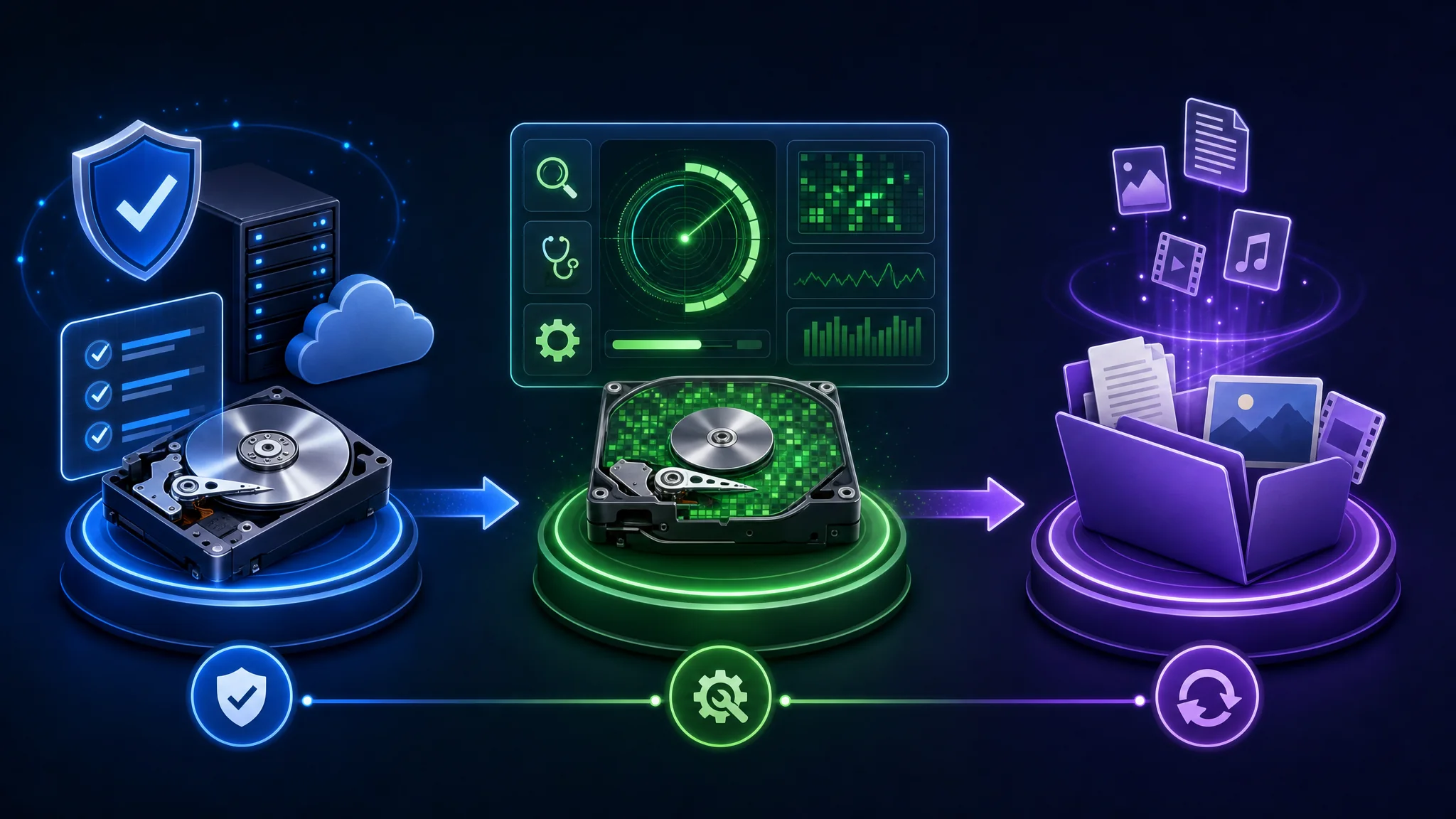
ক্ষতিগ্রস্ত ডিস্ক থেকে তথ্য পুনরুদ্ধার
ক্ষতিগ্রস্ত ডিস্ক থেকে নিরাপদে ও কার্যকরভাবে তথ্য উদ্ধার করতে এসব ধাপ অনুসরণ করুন:
- ক্ষতির মাত্রা নির্ধারণ করুন: তথ্য উদ্ধারের আগে ক্ষতি কতটা গুরুতর তা মূল্যায়ন করুন এবং উপযুক্ত পদ্ধতি বাছুন।
- ক্ষতিগ্রস্ত ডিস্ক বিচ্ছিন্ন করুন: আরও ক্ষতি এবং নতুন তথ্য লেখা ঠেকাতে ডিস্কটি সিস্টেম থেকে খুলে ফেলুন।
- তথ্য পুনরুদ্ধার সফটওয়্যার ব্যবহার করুন: এসব টুল ডিস্ক স্ক্যান করে হারানো বা অনুপলভ্য তথ্য ফেরত আনার চেষ্টা করে।
- বিশেষজ্ঞের পরামর্শ নিন: তথ্য গুরুত্বপূর্ণ হলে বা নিজে পুনরুদ্ধারে নিশ্চিত না হলে পেশাদার পরিষেবার সাহায্য নিন।
পরামর্শ: নিজে মেরামতের চেষ্টা ও অবিশ্বস্ত সফটওয়্যার এড়িয়ে চলুন। এতে ক্ষতি বাড়তে পারে এবং পুনরুদ্ধার কঠিন হতে পারে।
পুনরুদ্ধারের সময় তথ্য হারানো ঠেকানো
পুনরুদ্ধারের সময় আরও তথ্য হারানো ঠেকাতে এসব ভালো চর্চা মেনে চলুন:
তথ্য ব্যাকআপ করুন: শুরু করার আগে গুরুত্বপূর্ণ ফাইলের সাম্প্রতিক ব্যাকআপ আছে কি না নিশ্চিত করুন। সমস্যা হলেও একটি কপি থাকবে।
প্রভাবিত ডিস্কে লিখবেন না: নতুন তথ্য পুরোনো তথ্যের ওপর লেখা হয়ে পুনরুদ্ধার কঠিন করতে পারে।
আলাদা ডিস্ক ব্যবহার করুন: সম্ভব হলে অন্য ডিস্কে পুনরুদ্ধার করুন, যাতে আসল তথ্য মুছে বা নষ্ট না হয়।
পেশাদারের সাহায্য নিন: কীভাবে তথ্য পুনরুদ্ধার করবেন বুঝতে না পারলে বা তথ্য গুরুত্বপূর্ণ হলে সহায়তা নিন। জটিল পরিস্থিতি সামলাতে বিশেষজ্ঞদের অভিজ্ঞতা ও সরঞ্জাম থাকে।
পরামর্শ: সঠিক পুনরুদ্ধার পদ্ধতি অনুসরণ করুন এবং স্থায়ীভাবে তথ্য হারানোর ঝুঁকি তৈরি করে এমন অপ্রয়োজনীয় কাজ এড়ান।
ত্রুটির পর ডিস্ক অ্যারে পুনর্গঠন
ডিস্কের ত্রুটি সমাধানের পর স্টোরেজ সিস্টেমের অখণ্ডতা ও কর্মক্ষমতা বজায় রাখতে ডিস্ক অ্যারে পুনর্গঠন দরকার হতে পারে। এ প্রক্রিয়ায় অ্যারের একাধিক ডিস্কে তথ্য আবার বিন্যস্ত করা হয়। বিশেষত RAID কনফিগারেশনে এটি পুনরাবৃত্তি ও তথ্য সুরক্ষা ফিরিয়ে আনে।
ডিস্ক অ্যারে পুনর্গঠনের ধাপ:
- অ্যারের কোন ডিস্ক বা ডিস্কগুলো নষ্ট হয়েছে শনাক্ত করুন।
- নষ্ট ডিস্কের বদলে নতুন কার্যকর ডিস্ক বসান।
- উপযুক্ত ডিস্ক ব্যবস্থাপনা সফটওয়্যার বা RAID কন্ট্রোলার দিয়ে পুনর্গঠন শুরু করুন।
- অগ্রগতি পর্যবেক্ষণ করুন এবং প্রক্রিয়াটি সফলভাবে শেষ হয়েছে কি না নিশ্চিত করুন।
- পুনর্গঠন শেষে ডিস্ক পরীক্ষা ও তথ্য যাচাই করে অ্যারের অখণ্ডতা নিশ্চিত করুন।
অ্যারের আকার ও সংরক্ষিত তথ্যের পরিমাণ অনুযায়ী পুনর্গঠনে সময় লাগতে পারে। তথ্য হারানো ঠেকাতে শুরু করার আগে ব্যাকআপ নিন। সিস্টেমের নির্দিষ্ট ধাপ বা শর্ত নিয়ে অনিশ্চিত হলে নির্দেশিকা পড়ুন বা বিশেষজ্ঞের সাহায্য নিন।
ডিস্কের ত্রুটি প্রতিরোধ
নিয়মিত ডিস্ক রক্ষণাবেক্ষণ
নিয়মিত রক্ষণাবেক্ষণ ডিস্কের কর্মক্ষমতা ও আয়ু বজায় রাখতে সাহায্য করে। ত্রুটি কমাতে ও তথ্য সুরক্ষিত রাখতে এসব সহজ পদক্ষেপ নিন:
- ডিস্ক পরিষ্কার রাখুন: অতিরিক্ত গরম ও ক্ষতি ঠেকাতে ডিস্ক ও আশপাশের ধুলো-ময়লা নিয়মিত সরান।
- ধাক্কা এড়ান: ডিস্ক সাবধানে ধরুন, ফেলে দেবেন না বা আঘাত করবেন না।
- অপারেটিং সিস্টেম হালনাগাদ করুন: সর্বশেষ আপডেট ইনস্টল করুন। এতে ত্রুটি সংশোধন ও উন্নতি থাকতে পারে।
- ডিস্ক পরিষ্কার করুন: অন্তর্নির্মিত টুল দিয়ে অপ্রয়োজনীয় ফাইল সরিয়ে জায়গা খালি করুন।
- খণ্ডায়ন পরীক্ষা করুন: খণ্ডিত ফাইল ডিস্ক ধীর করতে ও ত্রুটির ঝুঁকি বাড়াতে পারে। কর্মক্ষমতা উন্নত করতে নিয়মিত ডিফ্র্যাগমেন্ট করুন।
নিয়মিত রক্ষণাবেক্ষণ ডিস্কের ত্রুটি প্রতিরোধ ও নির্ভরযোগ্যতা বজায় রাখতে সহায়তা করে।
ডিস্কের ত্রুটি পর্যবেক্ষণ ও সতর্কবার্তা
ডিস্কের অবস্থা ও কর্মক্ষমতা বজায় রাখতে পর্যবেক্ষণ ও সতর্কবার্তা গুরুত্বপূর্ণ। ত্রুটি পর্যবেক্ষণ করে নোটিশ পেলে সময়মতো ব্যবস্থা নেওয়া, তথ্য হারানো ঠেকানো এবং স্টোরেজ নির্ভরযোগ্য রাখা যায়।
এসব বিষয় বিবেচনা করুন:
- স্বয়ংক্রিয় পর্যবেক্ষণ: ডিস্কের অবস্থা নিয়মিত পরীক্ষা ও ত্রুটি শনাক্ত করার টুল চালু করুন। ত্রুটি পেলে তাৎক্ষণিক বিজ্ঞপ্তি দিতে পারে।
- সীমা ও ট্রিগার: আপনার প্রয়োজন অনুযায়ী সতর্কতার সীমা ঠিক করুন। যেমন, নির্দিষ্ট সংখ্যক খারাপ সেক্টর বা ত্রুটি হঠাৎ বেড়ে গেলে সতর্কতা।
- লগ বিশ্লেষণ: অন্তর্নিহিত সমস্যা বোঝায় এমন প্রবণতা খুঁজতে ত্রুটি লগ নিয়মিত বিশ্লেষণ করুন। সমস্যা বাড়ার আগেই ব্যবস্থা নেওয়া যাবে।
পরামর্শ: সিস্টেমের চাহিদা ও তথ্যের গুরুত্ব অনুসারে পর্যবেক্ষণ ও সতর্কতার সেটিংস ঠিক করুন। আগাম শনাক্তকরণ ও ভুল সতর্কতা কমানোর মধ্যে ভারসাম্য রাখুন।
কার্যকর পর্যবেক্ষণ দ্রুত সমস্যা ধরতে এবং তথ্যের অখণ্ডতা রক্ষা করতে সাহায্য করে।
ডিস্ক ব্যবহারের ভালো চর্চা
ডিস্কের ব্যবহার উন্নত ও ত্রুটি প্রতিরোধে এসব চর্চা অনুসরণ করুন:
- খালি জায়গা নিয়মিত দেখুন, যাতে ডিস্ক সংকটজনকভাবে ভরে না যায়।
- অপ্রয়োজনীয় ফাইল ও অ্যাপ সরিয়ে ডিস্কে অতিরিক্ত চাপ দেবেন না।
- ফাইল ও ফোল্ডার গুছিয়ে রাখুন, যাতে তথ্য খুঁজে পাওয়া ও ব্যবহার সহজ হয়।
- ডিস্ক কোটা নির্ধারণ করুন, যাতে ব্যবহারকারী বা অ্যাপের ব্যবহৃত জায়গা সীমিত থাকে।
- নিয়মিত ডিফ্র্যাগমেন্ট করুন, যাতে ফাইলে প্রবেশ দ্রুত হয়।
- অপ্রয়োজনীয়ভাবে ফাইল মুছা বা সরানো কমিয়ে অতিরিক্ত খণ্ডায়ন এড়ান।
- অস্থায়ী ফাইল, ক্যাশে ও অপ্রয়োজনীয় সিস্টেম ফাইল মুছে ডিস্ক পরিষ্কার রাখুন।
- ফার্মওয়্যার ও ড্রাইভার হালনাগাদ করুন, যাতে সামঞ্জস্য ও কর্মক্ষমতা বজায় থাকে।
- RAID কনফিগারেশনে ডিস্ক পুনরাবৃত্তি রাখুন, যাতে ডিস্ক নষ্ট হলেও তথ্য সুরক্ষিত থাকে।
আগেভাগে ডিস্ক ব্যবস্থাপনা ও এই চর্চাগুলো ত্রুটি ঠেকায় এবং ডিস্ক ভালো রাখে।
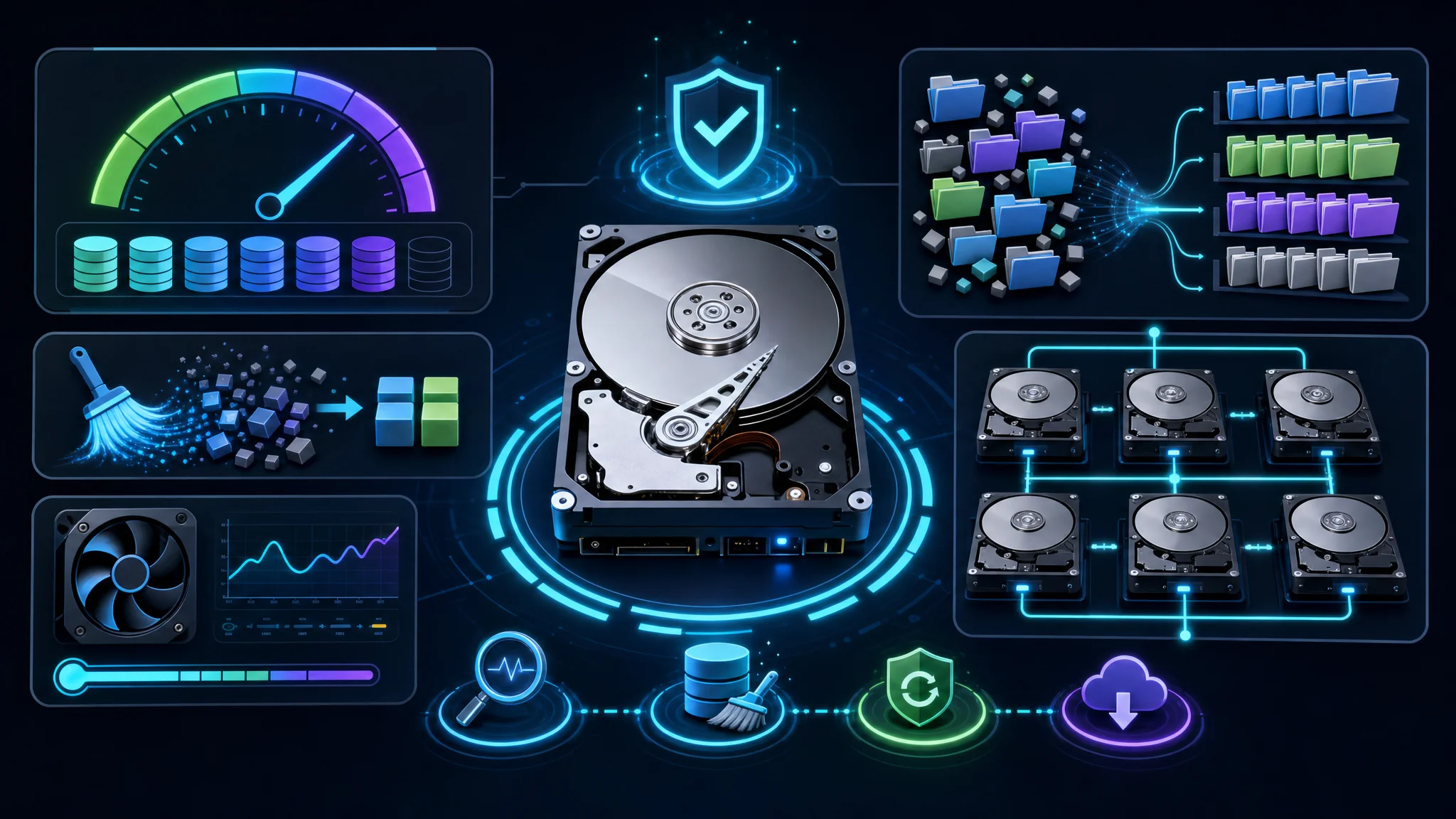
ডিস্কের ত্রুটির সাধারণ কারণ এড়ানো
সাধারণ কারণগুলো জেনে প্রতিরোধমূলক পদক্ষেপ নিন:
- কম্পিউটারের পরিবেশ স্থিতিশীল রাখুন: অতিরিক্ত তাপমাত্রা, আর্দ্রতা বা ধুলো এড়ান, যা ডিস্কের ত্রুটিতে ভূমিকা রাখতে পারে।
- ডিস্ক সাবধানে ধরুন: ঢোকানো বা বের করার সময় শারীরিক ক্ষতি এড়াতে যত্ন নিন।
- বিদ্যুৎ বিভ্রাট ঠেকান: হঠাৎ বিদ্যুৎ চলে যাওয়া বা সঠিকভাবে বন্ধ না করে কম্পিউটার খুলে ফেললে ত্রুটি হতে পারে। নির্ভরযোগ্য বিদ্যুৎ উৎস ব্যবহার করুন এবং নিরবচ্ছিন্ন বিদ্যুৎ সরবরাহ (UPS) বিবেচনা করুন।
- অপারেটিং সিস্টেম ও সফটওয়্যার হালনাগাদ করুন: আপডেট পরিচিত সমস্যা ও দুর্বলতা সমাধান করে।
- মানসম্মত ও সামঞ্জস্যপূর্ণ হার্ডওয়্যার ব্যবহার করুন: ডিস্ক ও অন্যান্য যন্ত্রাংশ সিস্টেমের সঙ্গে মানানসই কি না নিশ্চিত করুন।
- ব্যাকআপ কৌশল চালু করুন: গুরুত্বপূর্ণ তথ্য নিয়মিত বাহ্যিক স্টোরেজ বা ক্লাউডে কপি করুন।
পরামর্শ: কর্মক্ষমতা উন্নত ও ত্রুটির ঝুঁকি কমাতে নিয়মিত ডিস্ক পরিষ্কার ও ডিফ্র্যাগমেন্টসহ রক্ষণাবেক্ষণ করুন।
ত্রুটিপূর্ণ ডিস্ক আপগ্রেড বা বদলানো
ত্রুটিপূর্ণ ডিস্ক আপগ্রেড বা বদলানোর সময় এসব বিষয় দেখুন:
- সামঞ্জস্য: নতুন ডিস্ক হার্ডওয়্যার ও অপারেটিং সিস্টেমের সঙ্গে চলে কি না নিশ্চিত করুন।
- ধারণক্ষমতা: বর্তমান প্রয়োজন ও ভবিষ্যৎ বৃদ্ধির জন্য যথেষ্ট জায়গা বাছুন।
- কর্মক্ষমতা: বিশেষ করে পুরোনো ও ধীর ডিস্ক বদলানোর সময় গতি ও কর্মক্ষমতা বিবেচনা করুন।
- নির্ভরযোগ্যতা: নির্ভরযোগ্যতা ও স্থায়িত্বের ভালো রেকর্ড আছে এমন ডিস্ক বাছুন।
আপগ্রেড বা বদলানোর সময় এসব ভালো চর্চাও অনুসরণ করুন:
- তথ্য ব্যাকআপ করুন: ডিস্কের কনফিগারেশন বদলানোর আগে গুরুত্বপূর্ণ তথ্যের কপি নিন।
- স্থানান্তরের পরিকল্পনা করুন: পুরোনো ডিস্ক থেকে নতুন ডিস্কে তথ্য নেওয়ার ধাপ ঠিক করুন, যাতে পরিবর্তন মসৃণ হয়।
- নতুন ডিস্ক পরীক্ষা করুন: পুরোপুরি নির্ভর করার আগে ডিস্ক পরীক্ষা করে ঠিকমতো চলছে কি না নিশ্চিত করুন।
পরামর্শ: ডিস্ক বদলানো বা আপগ্রেড করা নিয়ে অনিশ্চিত হলে বিশেষজ্ঞের মতামত নিন।
উপসংহার
ডিস্কের ত্রুটি বোঝা ও সামলানো কম্পিউটার ব্যবহারকারীদের তথ্যের অখণ্ডতা ও নির্ভরযোগ্যতা রক্ষা করতে সাহায্য করে। ডিস্ক ব্যবস্থাপনায় সাধারণ ধরন, কারণ ও তথ্যের ওপর প্রভাব জানা জরুরি। লক্ষণ চিনুন এবং নিয়মিত রক্ষণাবেক্ষণ ও পর্যবেক্ষণের মতো প্রতিরোধমূলক ব্যবস্থা নিন। এতে তথ্য হারানো ও সিস্টেম ব্যর্থতার ঝুঁকি কমবে।
ডিস্ক পরীক্ষা সরঞ্জাম ত্রুটি খুঁজে নির্ণয়ে গুরুত্বপূর্ণ। উপযুক্ত অন্তর্নির্মিত ইউটিলিটি বা তৃতীয় পক্ষের সফটওয়্যার বাছুন এবং ভালো চর্চা মেনে চলুন। নির্ণয়ের কৌশল ও ত্রুটি লগ বিশ্লেষণ মূল কারণ খুঁজে সমস্যা সমাধানে সহায়তা করে।
তথ্য হারানো কমাতে ব্যাকআপ ও পুনরুদ্ধার কৌশল অপরিহার্য। আরও ক্ষতি এড়াতে সাবধানে ডিস্ক মেরামত এবং ক্ষতিগ্রস্ত ডিস্ক থেকে তথ্য উদ্ধার করুন। ত্রুটির পর ডিস্ক অ্যারে পুনর্গঠন করলে পুনরাবৃত্তি ও সিস্টেমের স্থিতিশীলতা ফেরে।
নিয়মিত রক্ষণাবেক্ষণ, পর্যবেক্ষণ ও সঠিক ব্যবহারে ডিস্কের ত্রুটি প্রতিরোধ করুন। বিদ্যুৎ বিভ্রাট ও ভুলভাবে বন্ধ করার মতো সাধারণ কারণ এড়ান। নির্ভরযোগ্য স্টোরেজ অবকাঠামো বজায় রাখতে ত্রুটিপূর্ণ ডিস্ক সময়মতো বদলান।
ডিস্ক পরীক্ষা করার সরঞ্জাম ও কৌশল জানলে ত্রুটি সামলানো, তথ্য হারানো কমানো এবং স্টোরেজের আয়ু বাড়ানো যায়। জ্ঞান ও আগাম ব্যবস্থা নিরাপদ এবং নির্ভরযোগ্য কম্পিউটার ব্যবহারে সহায়তা করে।
প্রায়শই জিজ্ঞাসিত প্রশ্ন
ডিস্কের সবচেয়ে সাধারণ ত্রুটি কী?
সাধারণ ত্রুটির মধ্যে খারাপ সেক্টর, ফাইল সিস্টেমের ত্রুটি এবং পড়া বা লেখার ত্রুটি রয়েছে।
ডিস্কের ত্রুটির কারণ কী?
শারীরিক ক্ষতি, সফটওয়্যার সমস্যা, বিদ্যুৎ বিভ্রাট এবং সিস্টেম সঠিকভাবে বন্ধ না করা এর কারণ হতে পারে।
ডিস্কের ত্রুটি তথ্যকে কীভাবে প্রভাবিত করে?
এতে তথ্য নষ্ট বা হারাতে পারে এবং সিস্টেম অস্থিতিশীল হতে পারে। আরও ক্ষতি ঠেকাতে দ্রুত ব্যবস্থা নিন।
ডিস্কের ত্রুটির লক্ষণ কী?
সিস্টেম ধীর হওয়া, বারবার ক্র্যাশ বা জমে যাওয়া, ডিস্ক কাজের ত্রুটি বার্তা এবং ফাইল বা ফোল্ডার খোলা না যাওয়া এর লক্ষণ।
ডিস্কের ত্রুটি কীভাবে ঠেকানো যায়?
ডিস্ক পরিষ্কার ও ডিফ্র্যাগমেন্টসহ নিয়মিত রক্ষণাবেক্ষণ করুন। নির্ভরযোগ্য বিদ্যুৎ উৎস ব্যবহার করুন এবং হঠাৎ সিস্টেম বন্ধ করা এড়ান।
ডিস্ক পরীক্ষা করার সেরা টুল কোনটি?
সেরা টুল ব্যবহারকারীর চাহিদা ও অপারেটিং সিস্টেমের ওপর নির্ভর করে। Windows-এর জন্য CHKDSK, Linux-এর জন্য fsck এবং macOS-এর জন্য Disk Utility জনপ্রিয় বিকল্প।
Related Posts