নিরাপদ Wi-Fi নেটওয়ার্ক কীভাবে তৈরি করবেন

Table of Contents
নিরাপদ Wi-Fi নেটওয়ার্ক কীভাবে তৈরি করবেন
ডিজিটাল যুগে সংবেদনশীল ডেটা রক্ষা এবং নিরাপদে ইন্টারনেট ব্যবহারের জন্য নিরাপদ Wi-Fi নেটওয়ার্ক জরুরি। নিরাপদ নেটওয়ার্ক আপনার ইন্টারনেট সংযোগে অননুমোদিত প্রবেশ ঠেকায় এবং ব্যক্তিগত তথ্য সুরক্ষিত রাখে। এই নিবন্ধে নিরাপদ Wi-Fi নেটওয়ার্ক তৈরি ও আপনার ডিভাইস সুরক্ষিত রাখার ব্যবহারিক পরামর্শ দেওয়া হয়েছে।
Wi-Fi নিরাপত্তার গুরুত্ব বুঝুন
নিরাপদ Wi-Fi নেটওয়ার্ক তৈরির ধাপ শুরু করার আগে Wi-Fi নিরাপত্তা কেন গুরুত্বপূর্ণ তা বুঝুন। দুর্বল বা অরক্ষিত নেটওয়ার্ক হ্যাকারদের সহজ লক্ষ্য হতে পারে। তারা নেটওয়ার্কে প্রবেশ করে আর্থিক তথ্য, ব্যক্তিগত ফাইল, এমনকি আপনার অনলাইন কার্যকলাপও হাতিয়ে নিতে পারে। Wi-Fi নিরাপত্তাকে অগ্রাধিকার দিলে এসব ঝুঁকি কমে এবং আপনি আরও নিরাপদে ব্রাউজ করতে পারেন।
শক্তিশালী নেটওয়ার্ক নাম (SSID) বেছে নিন
নেটওয়ার্ক নাম, যাকে SSID (Service Set Identifier)-ও বলা হয়, আপনার Wi-Fi নেটওয়ার্ককে শনাক্ত করে। এমন অনন্য ও মনে রাখার মতো SSID বেছে নিন যাতে ব্যক্তিগত তথ্য প্রকাশ না পায়। রাউটার নির্মাতার দেওয়া ডিফল্ট নাম এড়িয়ে চলুন। এগুলো প্রায়ই পরিচিত থাকে এবং আক্রমণকারীদের জন্য নেটওয়ার্ক খুঁজে পাওয়া সহজ করে। এমন নাম দিন যা সহজে অনুমান করা যায় না এবং আপনার অবস্থান বা পরিচয় প্রকাশ করে না।
WPA2 বা WPA3 এনক্রিপশন চালু করুন
এনক্রিপশন Wi-Fi নেটওয়ার্ক সুরক্ষায় গুরুত্বপূর্ণ ভূমিকা রাখে। এটি আপনার ডিভাইস ও রাউটারের মধ্যে পাঠানো ডেটা অননুমোদিত প্রবেশ থেকে রক্ষা করে। প্রস্তাবিত মান হলো WPA2 (Wi-Fi Protected Access II) এবং নতুন WPA3। এগুলো পুরোনো ও দুর্বল WEP (Wired Equivalent Privacy) প্রোটোকলের চেয়ে বেশি নিরাপদ। রাউটারের সেটিংসে WPA2 বা WPA3 চালু আছে কি না দেখুন। রাউটার এই পদ্ধতিগুলো সমর্থন না করলে উন্নত নিরাপত্তা বৈশিষ্ট্যসহ নতুন মডেল নেওয়ার কথা ভাবুন।
শক্তিশালী Wi-Fi পাসওয়ার্ড দিন
একটি অনন্য ও শক্তিশালী Wi-Fi পাসওয়ার্ড নিরাপদ নেটওয়ার্কের মৌলিক অংশ। এটি অননুমোদিত ব্যবহারকারীদের সংযোগ করা থেকে আটকায়। বড় ও ছোট হাতের অক্ষর, সংখ্যা এবং বিশেষ চিহ্নসহ লম্বা ও জটিল পাসওয়ার্ড ব্যবহার করুন। অভিধানের শব্দ, জন্মতারিখ বা ধারাবাহিক সংখ্যা এড়িয়ে চলুন। নিরাপত্তা বাড়াতে সময়ে সময়ে Wi-Fi পাসওয়ার্ড বদলান।
নেটওয়ার্ক ফায়ারওয়াল চালু করুন
ফায়ারওয়াল নেটওয়ার্কে আসা ও যাওয়া ট্র্যাফিক পর্যবেক্ষণ এবং ফিল্টার করে অতিরিক্ত সুরক্ষা দেয়। বেশিরভাগ আধুনিক রাউটারে বিল্ট-ইন ফায়ারওয়াল থাকে, যা রাউটারের সেটিংস পৃষ্ঠা থেকে চালু করা যায়। এটি অনুমোদিত ট্র্যাফিক চলতে দেয় এবং সম্ভাব্য হুমকি আটকে দেয়। ফায়ারওয়াল ম্যালওয়্যার, হ্যাকিংয়ের চেষ্টা ও অন্যান্য ক্ষতিকর কার্যকলাপ থেকে ডিভাইস রক্ষা করতে সাহায্য করে।
নিয়মিত রাউটার ফার্মওয়্যার আপডেট করুন
নিরাপদ Wi-Fi নেটওয়ার্ক বজায় রাখতে রাউটার ফার্মওয়্যার হালনাগাদ রাখা জরুরি। নির্মাতারা নিরাপত্তার দুর্বলতা ঠিক করতে এবং নতুন বৈশিষ্ট্য যোগ করতে আপডেট প্রকাশ করে। নির্মাতার ওয়েবসাইট বা রাউটারের প্রশাসনিক প্যানেলে নিয়মিত আপডেট খুঁজুন। নির্দেশনা মেনে সর্বশেষ ফার্মওয়্যার ডাউনলোড ও ইনস্টল করুন। এতে রাউটার সর্বশেষ নিরাপত্তা সংশোধন পায় এবং দুর্বলতা কাজে লাগানোর ঝুঁকি কমে।
দূরবর্তী ব্যবস্থাপনা বন্ধ করুন
দূরবর্তী ব্যবস্থাপনার মাধ্যমে অন্য স্থান থেকে রাউটারের সেটিংসে প্রবেশ ও পরিবর্তন করা যায়। সুবিধাজনক হলেও এটি নিরাপত্তার ঝুঁকি তৈরি করে। রাউটারের প্রশাসনিক ইন্টারফেসে অননুমোদিত প্রবেশ ঠেকাতে দূরবর্তী ব্যবস্থাপনা বন্ধ করুন। চালু থাকলে হ্যাকাররা দুর্বলতা কাজে লাগিয়ে নেটওয়ার্কের নিয়ন্ত্রণ নিতে পারে। এটি বন্ধ করার নির্দেশনার জন্য রাউটারের ব্যবহারবিধি বা নির্মাতার ওয়েবসাইট দেখুন।
রাউটারের ডিফল্ট লগইন তথ্য বদলান
নতুন রাউটারে প্রায়ই ডিফল্ট লগইন তথ্য দেওয়া থাকে। এসব ডিফল্ট ব্যবহারকারীর নাম ও পাসওয়ার্ড বহুল পরিচিত, ফলে আক্রমণকারীরা সহজে রাউটারের সেটিংসে ঢুকতে পারে। রাউটারের ডিফল্ট লগইন তথ্য অনন্য ও শক্তিশালী তথ্য দিয়ে বদলান। অক্ষর, সংখ্যা ও বিশেষ চিহ্নসহ জটিল পাসওয়ার্ড বেছে নিন। সম্ভব হলে ডিফল্ট ব্যবহারকারীর নামও বদলান। এতে Wi-Fi নেটওয়ার্কে আরও এক স্তর সুরক্ষা যোগ হয়।
MAC ঠিকানা ফিল্টারিং চালু করুন
MAC ঠিকানা ফিল্টারিং প্রতিটি ডিভাইসের অনন্য MAC ঠিকানার ভিত্তিতে নির্ধারণ করে কোন ডিভাইস Wi-Fi নেটওয়ার্কে যুক্ত হতে পারবে। প্রতিটি নেটওয়ার্ক ডিভাইসের নিজস্ব MAC ঠিকানা থাকে। MAC ঠিকানা ফিল্টারিং চালু করে আপনি অনুমোদিত ঠিকানার তালিকা দিতে পারেন। সঠিক Wi-Fi পাসওয়ার্ড জানলেও অননুমোদিত ডিভাইসকে এটি নেটওয়ার্কে ঢুকতে বাধা দেয়। ফিল্টারিং চালুর নির্দেশনার জন্য রাউটারের নথি বা নির্মাতার ওয়েবসাইট দেখুন।
WPS (Wi-Fi Protected Setup) বন্ধ করুন
Wi-Fi Protected Setup (WPS) ডিভাইসকে Wi-Fi নেটওয়ার্কে যুক্ত করা সহজ করে, তবে এটি নিরাপত্তার দুর্বলতাও তৈরি করতে পারে। WPS-এ brute-force আক্রমণের ঝুঁকি রয়েছে, যেখানে হ্যাকাররা যাচাইয়ের PIN ধারাবাহিকভাবে অনুমান করার চেষ্টা করে। এই ঝুঁকি দূর করতে রাউটারে WPS বন্ধ করুন। বেশিরভাগ রাউটারের সেটিংস পৃষ্ঠায় WPS বন্ধ করার বিকল্প থাকে। নির্দিষ্ট নির্দেশনার জন্য ব্যবহারবিধি বা নির্মাতার ওয়েবসাইট দেখুন।
অতিথিদের জন্য নেটওয়ার্ক চালু করুন
অতিথিদের Wi-Fi দরকার হলে অতিথি নেটওয়ার্ক চালু করার কথা ভাবুন। এটি অতিথিদের জন্য আলাদা Wi-Fi দেয় এবং তাদের প্রধান নেটওয়ার্ক থেকে বিচ্ছিন্ন রাখে। এতে সংবেদনশীল তথ্য ও ডিভাইস সম্ভাব্য নিরাপত্তা লঙ্ঘন থেকে সুরক্ষিত থাকে। রাউটারে অতিথি নেটওয়ার্ক চালু করে আলাদা পাসওয়ার্ড দিন। এতে প্রধান নেটওয়ার্কের নিরাপত্তা নষ্ট না করেই অতিথিরা ইন্টারনেট ব্যবহার করতে পারবেন।
নিয়মিত নেটওয়ার্ক কার্যকলাপ দেখুন
Wi-Fi নেটওয়ার্কের নিরাপত্তা বজায় রাখতে নিয়মিত নেটওয়ার্ক কার্যকলাপ দেখুন। সংযুক্ত ডিভাইসগুলো খেয়াল করুন এবং সন্দেহজনক বা অপরিচিত ডিভাইস খুঁজুন। কিছু রাউটারে নেটওয়ার্ক কার্যকলাপ পর্যবেক্ষণ ও পরিচালনার জন্য বিল্ট-ইন সরঞ্জাম বা মোবাইল অ্যাপ থাকে। অননুমোদিত প্রবেশ বা অস্বাভাবিক আচরণের লক্ষণ খুঁজতে ট্র্যাফিক লগ দেখুন। সন্দেহজনক কার্যকলাপ পেলে সঙ্গে সঙ্গে Wi-Fi পাসওয়ার্ড বদলান এবং নিরাপত্তা সেটিংস পর্যালোচনা করুন।
সঠিক তারবিহীন নিরাপত্তা মোড বেছে নিন
সব গুরুত্বপূর্ণ ক্লায়েন্ট সমর্থন করলে শক্তিশালী পাসফ্রেজসহ WPA3-Personal ব্যবহার করুন। পুরোনো ক্লায়েন্টের জন্য AES বা CCMP-সহ WPA2-Personal ব্যবহার করুন। পরিকল্পিত সামঞ্জস্যের সময় WPA2/WPA3 ট্রানজিশন মোড রাখুন। এরপর সমর্থিত ডিভাইসকে WPA3-এ নিন এবং পুরোনো নিরাপত্তা পদ্ধতি প্রয়োজন এমন ক্লায়েন্ট বদলে ফেলুন।
কোনো প্রতিষ্ঠানে WPA3-Enterprise অথবা 802.1X ও RADIUS পরিষেবাসহ WPA2-Enterprise ব্যবহার করুন। Enterprise প্রমাণীকরণ প্রতিটি ব্যবহারকারী বা ডিভাইসের জন্য আলাদা পরিচয়পত্র দেয়। এর জন্য সার্টিফিকেট, পরিচয় এবং পুনরুদ্ধারের পদ্ধতি দরকার।
ব্যক্তিগত নেটওয়ার্কে WEP, আসল WPA, TKIP-সহ WPA2 এবং উন্মুক্ত নিরাপত্তা এড়িয়ে চলুন। অ্যাক্সেস পয়েন্ট ও ক্লায়েন্ট সমর্থন করলে Protected Management Frames চালু করুন। NSA-এর বাড়ির নেটওয়ার্ক নির্দেশিকা WPA3-Personal, অন্তত বিশ অক্ষরের পাসফ্রেজ এবং পাওয়া গেলে সুরক্ষিত ব্যবস্থাপনা ফ্রেম ব্যবহারের পরামর্শ দেয়। NSA-এর বাড়ির নেটওয়ার্ক নির্দেশিকা পড়ুন।
লুকানো SSID-কে প্রবেশাধিকার নিয়ন্ত্রণ ভাববেন না। নাম লুকানো এনক্রিপশনের বিকল্প নয় এবং কিছু ক্লায়েন্টে সামঞ্জস্যের সমস্যা তৈরি করে। MAC ফিল্টারিংও কোনো ব্যক্তিকে শনাক্ত করে না। অনেক ক্লায়েন্ট MAC ঠিকানা বদলে ব্যবহার করে, আর স্থানীয় প্রবেশাধিকার পাওয়া আক্রমণকারী অনুমোদিত ঠিকানা নকল করতে পারে।
রোমিং, স্থাপন এবং বিভাজন
ক্লায়েন্টকে অ্যাক্সেস পয়েন্টগুলোর মধ্যে রোম করাতে চাইলে সব অ্যাক্সেস পয়েন্টে একই SSID ও নিরাপত্তা নীতি ব্যবহার করুন। রোমিংয়ের সিদ্ধান্ত ক্লায়েন্টই নেয়। 802.11k, 802.11v ও 802.11r সহায়তা ও সংযোগ হস্তান্তর উন্নত করে, তবে Fast Transition চালু থাকলে পুরোনো বা কম শক্তির ক্লায়েন্ট কখনও সংযোগ বিচ্ছিন্ন করে। রোমিংয়ের সব বিকল্প চালুর আগে ফোন, প্রিন্টার, ক্যামেরা ও ভয়েস ডিভাইস পরীক্ষা করুন।
অ্যাক্সেস পয়েন্ট আসবাবের ওপরে এবং ধাতু, অ্যাকোয়ারিয়াম, মাইক্রোওয়েভ ও ঘন দেয়াল থেকে দূরে রাখুন। প্রথমে কিছুটা ওভারল্যাপ করা কভারেজ তৈরি করুন। ক্লায়েন্ট দূরের অ্যাক্সেস পয়েন্টে আটকে থাকলে বা পাশের সেল একই চ্যানেলে প্রতিযোগিতা করলে ট্রান্সমিট শক্তি কমান বা চ্যানেল বদলান। তারযুক্ত Ethernet ব্যাকহল প্রতিটি নোডকে স্থিতিশীল পথ দেয়। তারবিহীন ব্যাকহলের জন্য নোডের মধ্যে শক্তিশালী সংযোগ দরকার। তাই স্যাটেলাইট রাউটার ও দুর্বল সংকেতের এলাকার মাঝখানে রাখুন, দুর্বল এলাকার ভেতরে নয়।
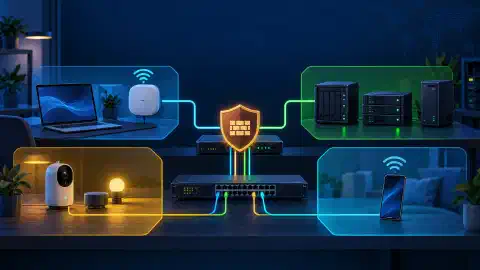
আলাদা প্রধান, অতিথি এবং IoT নেটওয়ার্ক তৈরি করুন। অতিথি ও IoT ডিভাইসের ব্যবস্থাপনা ইন্টারফেস এবং ব্যক্তিগত ডিভাইসে প্রবেশ বন্ধ করুন। IoT ব্যবহারের জন্য ডিভাইস ও পরিষেবার মধ্যে যতটুকু ট্র্যাফিক দরকার, শুধু সেটুকুই অনুমোদন করুন। নেটওয়ার্কের নামের ওপর ভরসা না করে পরীক্ষা ডিভাইস থেকে বিচ্ছিন্নতা যাচাই করুন।
নিরাপদ Wi-Fi-এর যাচাইতালিকা
- রাউটার ব্যবস্থাপনা: প্রশাসকের পাসওয়ার্ড বদলান, ফার্মওয়্যার আপডেট করুন, ইন্টারনেটমুখী ব্যবস্থাপনা বন্ধ করুন এবং নির্দিষ্ট কোনো ডিভাইসের প্রয়োজন না থাকলে UPnP বন্ধ করুন।
- তারবিহীন মোড: WPA3-Personal ব্যবহার করুন, অথবা সামঞ্জস্যের প্রয়োজনে AES-সহ WPA2-Personal ব্যবহার করুন।
- পরিচয়পত্র: অন্তত ১৬ অক্ষরের অনন্য পাসফ্রেজ ব্যবহার করুন। নতুন নেটওয়ার্কে ২০ বা তার বেশি অক্ষর রাখুন।
- WPS: সেটআপের পর WPS বন্ধ করুন। ডিভাইস যুক্ত করতে অ্যাপ বা QR কোডকে অগ্রাধিকার দিন।
- বিভাজন: অতিথি ও IoT ক্লায়েন্টকে বিশ্বস্ত ডিভাইস থেকে আলাদা রাখুন।
- রোমিং: সব জায়গায় চালু করার আগে গুরুত্বপূর্ণ সব ক্লায়েন্টে Fast Transition পরীক্ষা করুন।
- পুনরুদ্ধার: কনফিগারেশনের ব্যাকআপ রাখুন এবং রিসেট ও পুনরুদ্ধারের ধাপ লিখে রাখুন।
FTC-এর বাড়ির Wi-Fi নির্দেশিকা -ও WPA3 বা WPA2, ফার্মওয়্যার আপডেট, ডিফল্ট পরিচয়পত্র বদলানো এবং দূরবর্তী ব্যবস্থাপনা, WPS ও UPnP বন্ধ রাখার পরামর্শ দেয়।
উপসংহার
ব্যক্তিগত তথ্য সুরক্ষা ও নিরাপদে ইন্টারনেট ব্যবহারের জন্য নিরাপদ Wi-Fi নেটওয়ার্ক জরুরি। শক্তিশালী নেটওয়ার্ক নাম বেছে নেওয়া, এনক্রিপশন চালু করা, শক্তিশালী পাসওয়ার্ড রাখা এবং রাউটার ফার্মওয়্যার নিয়মিত আপডেট করার মতো পদক্ষেপ নেটওয়ার্কের নিরাপত্তা বাড়ায়। ফায়ারওয়াল চালু করা, দূরবর্তী ব্যবস্থাপনা বন্ধ করা এবং MAC ঠিকানা ফিল্টার করাও সুরক্ষা জোরদার করে। সতর্ক থাকুন এবং অননুমোদিত প্রবেশ বা সন্দেহজনক কার্যকলাপের জন্য নেটওয়ার্ক নিয়মিত পর্যবেক্ষণ করুন। Wi-Fi নিরাপত্তাকে অগ্রাধিকার দেওয়া
তথ্যসূত্র
- NSA: বাড়ির নেটওয়ার্ক সুরক্ষার সর্বোত্তম পদ্ধতি
- FTC: বাড়ির Wi-Fi নেটওয়ার্ক কীভাবে সুরক্ষিত করবেন
- CISA: তারবিহীন প্রযুক্তি নিরাপদে ব্যবহার
Related Posts