
আপনার CPU দ্রুত করুন: ধীরগতির সমস্যার সমাধান

Table of Contents
ধীর CPU কর্মক্ষমতা বোঝা: কারণ ও সমাধান
ধীর CPU কর্মক্ষমতা হতাশাজনক হতে পারে এবং আপনার সিস্টেমের সামগ্রিক গতি উল্লেখযোগ্যভাবে কমিয়ে দিতে পারে। এতে ল্যাগ হতে পারে, অ্যাপ্লিকেশন ধীর হয়, এমনকি সিস্টেম ক্র্যাশও করতে পারে। এই নিবন্ধে ধীর CPU কর্মক্ষমতার কারণ ও CPU-র কর্মক্ষমতা অপ্টিমাইজ করার সমাধান আলোচনা করা হয়েছে।
মূল বিষয়
- অপর্যাপ্ত কুলিং ও অতিরিক্ত তাপ CPU-র কর্মক্ষমতা কমাতে পারে।
- পুরোনো বা অসামঞ্জস্যপূর্ণ হার্ডওয়্যার CPU-র কর্মক্ষমতায় সমস্যা তৈরি করতে পারে।
- ম্যালওয়্যার ও ব্যাকগ্রাউন্ড প্রসেস CPU সম্পদ ব্যবহার করে সিস্টেম ধীর করতে পারে।
- নির্দিষ্ট অ্যাপ্লিকেশনের বেশি CPU ব্যবহার সামগ্রিক কর্মক্ষমতায় প্রভাব ফেলতে পারে।
- অপর্যাপ্ত পাওয়ার সাপ্লাই CPU-র কর্মক্ষমতা ধীর করতে পারে।
CPU কর্মক্ষমতা বোঝা
CPU কর্মক্ষমতা কী এবং কেন এটি গুরুত্বপূর্ণ?
CPU কর্মক্ষমতা বলতে কেন্দ্রীয় প্রক্রিয়াকরণ ইউনিট (CPU) কত দ্রুত ও দক্ষতার সঙ্গে নির্দেশনা কার্যকর করে এবং কাজ সম্পন্ন করে তা বোঝায়। কম্পিউটার সিস্টেমের সামগ্রিক কর্মক্ষমতা ও সাড়া দেওয়ার ক্ষমতা নির্ধারণে এটি গুরুত্বপূর্ণ।
- CPU কর্মক্ষমতা সরাসরি কম্পিউটারে প্রোগ্রাম ও অ্যাপ্লিকেশন চালানোর গতিতে প্রভাব ফেলে।
- দ্রুত CPU জটিল কাজ ও হিসাব সামলাতে পারে। ফলে সাড়া দেওয়ার সময় কমে এবং একসঙ্গে একাধিক কাজের সক্ষমতা বাড়ে।
- গেমিং, ভিডিও সম্পাদনা ও 3D রেন্ডারিংয়ের মতো সম্পদ-নিবিড় কাজে CPU বিশেষভাবে গুরুত্বপূর্ণ। ধীর CPU-তে ল্যাগ, আটকে যাওয়া এবং উৎপাদনশীলতা কমে যেতে পারে।
CPU কর্মক্ষমতা পরিমাপে ক্লক স্পিড, কোরের সংখ্যা, ক্যাশের আকার এবং প্রতি চক্রে নির্দেশনা (IPC) সহ নানা বেঞ্চমার্ক ও মেট্রিক ব্যবহার করা হয়। এগুলো CPU-র প্রক্রিয়াকরণ ক্ষমতা ও দক্ষতার ধারণা দেয়।
CPU কর্মক্ষমতা উন্নত করলে ব্যবহারকারীর অভিজ্ঞতা ও উৎপাদনশীলতা উল্লেখযোগ্যভাবে বাড়ে। তাই সাধারণ ব্যবহারকারী ও পেশাদার, উভয়ের জন্যই এটি গুরুত্বপূর্ণ।
CPU কর্মক্ষমতায় প্রভাব ফেলা বিষয়গুলো
CPU কর্মক্ষমতা বিভিন্ন বিষয়ে প্রভাবিত হয়। অপ্টিমাইজেশন ও সমস্যা সমাধানের জন্য এসব বিষয় বোঝা জরুরি।
1. ক্লক স্পিড: CPU প্রতি সেকেন্ডে কত নির্দেশনা কার্যকর করতে পারে তা ক্লক স্পিড নির্ধারণ করে। সাধারণত বেশি ক্লক স্পিডে কর্মক্ষমতা দ্রুত হয়।
2. কোরের সংখ্যা: একাধিক কোরের CPU একই সময়ে বেশি কাজ করতে পারে। ফলে একসঙ্গে বহু কাজের কর্মক্ষমতা উন্নত হয়।
3. ক্যাশের আকার: CPU ক্যাশে ঘন ঘন ব্যবহৃত ডেটা রাখে, ফলে ধীর মেমরি থেকে ডেটা আনতে হয় না। বড় ক্যাশ কর্মক্ষমতা বাড়াতে পারে।
4. আর্কিটেকচার: CPU-র আর্কিটেকচার তার দক্ষতা ও কর্মক্ষমতায় প্রভাব ফেলে। বিভিন্ন আর্কিটেকচারের সক্ষমতা ও অপ্টিমাইজেশন আলাদা।
5. থার্মাল ডিজাইন পাওয়ার (TDP): স্বাভাবিক ব্যবহারে CPU সর্বোচ্চ কত তাপ তৈরি করে, TDP তা নির্দেশ করে। বেশি TDP-র CPU-র সর্বোত্তম কর্মক্ষমতা ধরে রাখতে উন্নত কুলিং লাগতে পারে।
CPU কর্মক্ষমতা অপ্টিমাইজ করতে এসব বিষয় বিবেচনা করুন এবং CPU-কে যথাযথভাবে ঠান্ডা রাখুন। অন্য হার্ডওয়্যার উপাদানের সঙ্গে সামঞ্জস্যও নিশ্চিত করুন।
ধীর CPU কর্মক্ষমতার সিস্টেমে প্রভাব
ধীর CPU কর্মক্ষমতা পুরো সিস্টেমকে উল্লেখযোগ্যভাবে প্রভাবিত করতে পারে। CPU দক্ষতার সঙ্গে কাজ প্রক্রিয়াকরণ করতে না পারলে সিস্টেম মন্থর, বিলম্বিত ও কম সাড়াদানকারী হয়। সম্পদ-নিবিড় অ্যাপ্লিকেশন চালানো বা একসঙ্গে একাধিক কাজের সময় এটি স্পষ্ট হয়।
ধীর CPU শুধু আলাদা কাজের গতি কমায় না, একই সময়ে একাধিক প্রক্রিয়া সামলানোর ক্ষমতাও কমায়। এতে CPU-তে bottleneck তৈরি হয়। CPU অতিরিক্ত চাপে পড়ে এবং চাহিদা মেটাতে পারে না।
ধীর CPU-র সাধারণ লক্ষণের মধ্যে সিস্টেম ফ্রিজ ও ক্র্যাশ রয়েছে। CPU কাজের চাপ সামলাতে না পারলে অতিরিক্ত বোঝা পড়ে, সিস্টেম সাড়া দেওয়া বন্ধ করে বা ক্র্যাশ করে।
ধীর ও দ্রুত CPU-যুক্ত সিস্টেমের কর্মক্ষমতার তুলনা নিচের টেবিলে দেখানো হয়েছে:
| কাজ | ধীর CPU কর্মক্ষমতা | দ্রুত CPU কর্মক্ষমতা |
|---|---|---|
| গেমিং | ফ্রেম রেট অনিয়মিত এবং ল্যাগ | মসৃণ গেমপ্লে |
| ভিডিও সম্পাদনা | ধীর রেন্ডারিং ও এক্সপোর্ট | দ্রুত ও কার্যকর সম্পাদনা |
| ওয়েব ব্রাউজিং | পৃষ্ঠা লোড হতে সময় লাগে | পৃষ্ঠা সঙ্গে সঙ্গে সাড়া দেয় |
ধীর CPU কর্মক্ষমতা সিস্টেমের সামগ্রিক ক্ষমতা ও ব্যবহারকারীর অভিজ্ঞতা বাধাগ্রস্ত করে। তাই CPU-র গতি কমানোর কারণ শনাক্ত করে সমাধান করা জরুরি।
ধীর CPU কর্মক্ষমতার সাধারণ কারণ
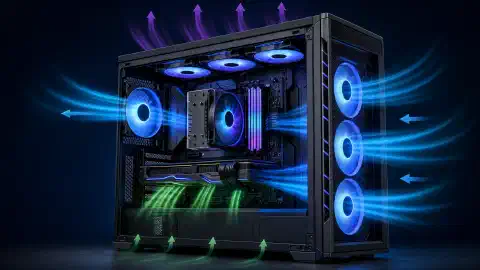
অপর্যাপ্ত কুলিং ও অতিরিক্ত তাপ
অপর্যাপ্ত কুলিং ও অতিরিক্ত তাপ CPU কর্মক্ষমতায় বড় প্রভাব ফেলতে পারে। CPU বেশি তাপমাত্রায় চললে থার্মাল থ্রটলিং হতে পারে। ক্ষতি ঠেকাতে CPU তখন ক্লক স্পিড কমায়। এতে প্রক্রিয়াকরণ ধীর হয় এবং সিস্টেমের সামগ্রিক কর্মক্ষমতা কমে।
অপর্যাপ্ত কুলিং ও অতিরিক্ত তাপ সামলাতে:
- কম্পিউটার কেসে বায়ু চলাচল ঠিক রাখুন। ফ্যান ও ভেন্ট থেকে ধুলো এবং ময়লা পরিষ্কার করুন।
- CPU কুলার বসানোর বা পুনরায় লাগানোর সময় মানসম্মত থার্মাল পেস্ট ব্যবহার করুন।
- আরও কার্যকর মডেলের CPU কুলারে আপগ্রেড করার কথা ভাবুন।
- সফটওয়্যার টুল দিয়ে CPU তাপমাত্রা দেখুন। প্রস্তাবিত সীমা ছাড়ালে যথাযথ ব্যবস্থা নিন।
নোট: CPU ওভারক্লক করলেও তাপমাত্রা বাড়তে পারে। সিস্টেমের কুলিং সক্ষমতা বিবেচনা করে সতর্কভাবে ওভারক্লক করুন।
কুলিং ও তাপমাত্রার সমস্যা সমাধান করলে CPU-র কর্মক্ষমতা বজায় থাকে এবং CPU ও অন্যান্য উপাদানের সম্ভাব্য ক্ষতি ঠেকানো যায়।
পুরোনো বা অসামঞ্জস্যপূর্ণ হার্ডওয়্যার
পুরোনো বা অসামঞ্জস্যপূর্ণ হার্ডওয়্যার CPU কর্মক্ষমতা কমাতে পারে। সিস্টেমের উপাদানগুলো পরস্পরের সঙ্গে সামঞ্জস্যপূর্ণ না হলে বা পুরোনো হলে ডেটা প্রক্রিয়াকরণে bottleneck ও অদক্ষতা তৈরি হয়। এতে পুরো সিস্টেম ধীর হয় এবং উৎপাদনশীলতা কমে।
সমাধানের জন্য:
- মাদারবোর্ড, প্রসেসর ও RAM-এর মতো উপাদান একে অপরের সঙ্গে সামঞ্জস্যপূর্ণ এবং সিস্টেমের প্রয়োজন মেটায় তা নিশ্চিত করুন।
- হার্ডওয়্যার উপাদানের ফার্মওয়্যার ও ড্রাইভার আপডেট নিয়মিত দেখুন।
- সামঞ্জস্য ও কর্মক্ষমতা উন্নত করতে পুরোনো হার্ডওয়্যার আপগ্রেড করার কথা ভাবুন।
নোট: অসামঞ্জস্যপূর্ণ হার্ডওয়্যার সিস্টেম অস্থিতিশীল ও ক্র্যাশও করতে পারে। স্থিতিশীল ও কার্যকর সিস্টেমের জন্য এ সমস্যা সমাধান করুন।
ম্যালওয়্যার ও ব্যাকগ্রাউন্ড প্রসেস
ম্যালওয়্যার ও ব্যাকগ্রাউন্ড প্রসেস CPU কর্মক্ষমতায় উল্লেখযোগ্য প্রভাব ফেলতে পারে। ম্যালওয়্যার হলো ক্ষতিকর সফটওয়্যার, যা সিস্টেমে ঢুকে মূল্যবান CPU সম্পদ ব্যবহার করতে পারে। সর্বোত্তম কর্মক্ষমতার জন্য নিয়মিত ম্যালওয়্যার স্ক্যান ও অপসারণ করুন।
ব্যাকগ্রাউন্ড প্রসেস হলো সিস্টেম ব্যবহারের সময় পেছনে চলা কাজ বা প্রোগ্রাম। এগুলো CPU সম্পদ খরচ করে সামগ্রিক কর্মক্ষমতা কমাতে পারে। CPU কর্মক্ষমতা বাড়াতে সম্পদ-নিবিড় ব্যাকগ্রাউন্ড প্রসেস শনাক্ত ও পরিচালনা জরুরি।
ম্যালওয়্যার ও ব্যাকগ্রাউন্ড প্রসেসের সমস্যা সমাধানে:
- নির্ভরযোগ্য অ্যান্টিভাইরাস সফটওয়্যার ইনস্টল করুন এবং ম্যালওয়্যার শনাক্ত ও অপসারণে নিয়মিত আপডেট করুন।
- টাস্ক ম্যানেজার বা সিস্টেম মনিটরিং টুল ব্যবহার করে সম্পদ-নিবিড় ব্যাকগ্রাউন্ড প্রসেস শনাক্ত করুন।
- পেছনে চলা প্রসেস কমাতে অপ্রয়োজনীয় স্টার্টআপ প্রোগ্রাম বন্ধ বা সরিয়ে দিন।
- ম্যালওয়্যার যাতে দুর্বলতা কাজে লাগাতে না পারে, সে জন্য অপারেটিং সিস্টেম ও অ্যাপ্লিকেশন আপডেট রাখুন।
এসব পদক্ষেপ ম্যালওয়্যার ও ব্যাকগ্রাউন্ড প্রসেসের প্রভাব কমিয়ে CPU কর্মক্ষমতা ও কম্পিউটিং অভিজ্ঞতা উন্নত করে।
নির্দিষ্ট অ্যাপ্লিকেশনের বেশি CPU ব্যবহার
নির্দিষ্ট অ্যাপ্লিকেশনের বেশি CPU ব্যবহার পুরো সিস্টেমের কর্মক্ষমতা কমাতে পারে। কোনো অ্যাপ্লিকেশন CPU সম্পদের বড় অংশ নিলে সিস্টেম ধীর, ল্যাগযুক্ত ও সাড়াহীন হতে পারে। সমস্যাটি সমাধান করতে বেশি CPU ব্যবহারকারী অ্যাপ্লিকেশন শনাক্ত করে যথাযথ ব্যবস্থা নিন:
- CPU ব্যবহার পর্যবেক্ষণ করুন: টাস্ক ম্যানেজার বা মনিটরিং টুলে কোন অ্যাপ্লিকেশন সবচেয়ে বেশি CPU সম্পদ ব্যবহার করছে দেখুন।
- অপ্রয়োজনীয় অ্যাপ্লিকেশন বন্ধ করুন: পেছনে চলা অপ্রয়োজনীয় অ্যাপ বন্ধ করে CPU সম্পদ খালি করুন।
- সমস্যাযুক্ত অ্যাপ্লিকেশন আপডেট বা পুনরায় ইনস্টল করুন: নির্দিষ্ট অ্যাপ বেশি CPU ব্যবহার করলে সর্বশেষ সংস্করণে আপডেট বা পুনরায় ইনস্টল করে সামঞ্জস্য সমস্যা মেটান।
- CPU ব্যবহার সীমিত করুন: কিছু অ্যাপ্লিকেশনে CPU ব্যবহার সীমিত করা যায়, যা অতিরিক্ত সম্পদ খরচ ঠেকাতে পারে।
- বিকল্প অ্যাপ্লিকেশন বিবেচনা করুন: কোনো অ্যাপ বারবার বেশি CPU ব্যবহার করলে, একই কাজ করা কম সম্পদ-প্রয়োজনীয় বিকল্প সফটওয়্যার ব্যবহার করুন।
নির্দিষ্ট অ্যাপ্লিকেশনের CPU ব্যবহার পরিচালনা করে সর্বোত্তম সিস্টেম কর্মক্ষমতা ও মসৃণ ব্যবহারকারীর অভিজ্ঞতা বজায় রাখা যায়।
অপর্যাপ্ত পাওয়ার সাপ্লাই
অপর্যাপ্ত পাওয়ার সাপ্লাই CPU কর্মক্ষমতা ও সিস্টেমের স্থিতিশীলতায় বড় প্রভাব ফেলতে পারে। পাওয়ার সাপ্লাই CPU ও অন্যান্য উপাদানের চাহিদা মেটানোর মতো শক্তি না দিলে নানা সমস্যা হয়:
- বারবার সিস্টেম ক্র্যাশ: CPU-কে সর্বোত্তম কর্মক্ষমতায় চালানোর মতো শক্তি না থাকলে ক্র্যাশ হতে পারে।
- প্রক্রিয়াকরণের গতি কমে যাওয়া: CPU সর্বোচ্চ ফ্রিকোয়েন্সিতে চালানোর মতো শক্তি নাও পেতে পারে।
- অস্থিতিশীলতা ও হঠাৎ বন্ধ হওয়া: পাওয়ার সাপ্লাই CPU ও অন্যান্য উপাদানে স্থির শক্তি দিতে না পারলে এমন হয়।
সর্বোত্তম CPU কর্মক্ষমতার জন্য সিস্টেমের প্রয়োজন মেটাতে সক্ষম পাওয়ার সাপ্লাই ব্যবহার করুন। বেশি ওয়াটের পাওয়ার সাপ্লাইয়ে আপগ্রেড করলে ঘাটতিজনিত সমস্যা কমতে পারে। এর দক্ষতার রেটিং ও উপাদানের সঙ্গে সামঞ্জস্যও যাচাই করুন।
পরামর্শ: পাওয়ার সাপ্লাই আপগ্রেডের সময় সিস্টেমের শক্তির চাহিদা, দক্ষতার রেটিং এবং পাওয়ার সাপ্লাইয়ের মান বিবেচনা করুন, যাতে বিদ্যুৎ সরবরাহ নির্ভরযোগ্য ও স্থিতিশীল হয়।
ধীর CPU কর্মক্ষমতা নির্ণয়
CPU তাপমাত্রা ও ব্যবহার পর্যবেক্ষণ
সম্ভাব্য কর্মক্ষমতা সমস্যা শনাক্ত করতে CPU-র তাপমাত্রা ও ব্যবহার পর্যবেক্ষণ জরুরি। উচ্চ তাপমাত্রায় থার্মাল থ্রটলিং হতে পারে। অতিরিক্ত গরম হওয়া ঠেকাতে CPU তখন কর্মক্ষমতা কমায়। তাপমাত্রা ও ব্যবহার পর্যবেক্ষণে হার্ডওয়্যার মনিটরিং টুল বা সফটওয়্যার ইউটিলিটি ব্যবহার করুন। এগুলো CPU-র তাপমাত্রা ও ব্যবহারের শতাংশ সরাসরি দেখায়।
CPU তাপমাত্রা ও ব্যবহার পর্যবেক্ষণের সময় দেখুন:
- আদর্শ তাপমাত্রার পরিসর: CPU নির্দিষ্ট তাপমাত্রার মধ্যে চলা উচিত। আপনার CPU-র আদর্শ সীমা জানতে নির্মাতার বিবরণ দেখুন।
- তাপমাত্রার আকস্মিক বৃদ্ধি: হঠাৎ তাপমাত্রা বাড়লে কুলিং সমস্যা বা CPU-তে অতিরিক্ত চাপের ইঙ্গিত হতে পারে।
- CPU ব্যবহারের ধরন: CPU সম্পদ বেশি ব্যবহারকারী প্রক্রিয়া বা অ্যাপ্লিকেশন শনাক্ত করতে ব্যবহারের ধরন বিশ্লেষণ করুন।
পরামর্শ: CPU তাপমাত্রা ও ব্যবহার নিয়মিত দেখলে কর্মক্ষমতা হ্রাস ও সম্ভাব্য হার্ডওয়্যার ক্ষতি প্রতিরোধ করা যায়।
সম্পদ-নিবিড় প্রক্রিয়া শনাক্ত করা
ধীর CPU কর্মক্ষমতা নির্ণয়ের সময় সমস্যার কারণ হতে পারে এমন সম্পদ-নিবিড় প্রক্রিয়া শনাক্ত করুন। এসব প্রক্রিয়া CPU সম্পদের বড় অংশ ব্যবহার করে সামগ্রিক কর্মক্ষমতা কমায়। শনাক্ত করার ধাপ:
- CPU ব্যবহার দেখুন: টাস্ক ম্যানেজার বা অনুরূপ টুলে বিভিন্ন প্রক্রিয়ার CPU ব্যবহার দেখুন। যেগুলো নিয়মিত বেশি CPU ব্যবহার করে সেগুলো খুঁজুন।
- CPU ব্যবহার অনুসারে সাজান: সবচেয়ে বেশি সম্পদ ব্যবহারকারী প্রক্রিয়া খুঁজতে CPU ব্যবহারের ভিত্তিতে সাজান।
- ব্যাকগ্রাউন্ড প্রসেস দেখুন: কিছু সম্পদ-নিবিড় প্রক্রিয়া আপনার অজান্তে পেছনে চলতে পারে। CPU সম্পদ ব্যবহারকারী অপ্রয়োজনীয় প্রসেস খুঁজুন।
- নির্দিষ্ট অ্যাপ্লিকেশন শনাক্ত করুন: কোনো অ্যাপ বেশি CPU ব্যবহার করলে সেটি প্রয়োজনীয় কি না বা বিকল্প আছে কি না নির্ধারণ করুন।
সম্পদ-নিবিড় প্রক্রিয়া শনাক্ত ও সমাধান করলে CPU কর্মক্ষমতা ও সিস্টেমের সামগ্রিক গতি বাড়ে।
হার্ডওয়্যার সামঞ্জস্যের সমস্যা পরীক্ষা
CPU ধীর হলে হার্ডওয়্যার সামঞ্জস্যের সমস্যা পরীক্ষা করুন। অসামঞ্জস্যপূর্ণ হার্ডওয়্যার CPU ও পুরো সিস্টেমের কর্মক্ষমতা কমাতে পারে। সমস্যা নির্ণয় ও সমাধানে:
- মাদারবোর্ডের সামঞ্জস্য দেখুন: CPU মাদারবোর্ডের সঙ্গে সামঞ্জস্যপূর্ণ কি না নিশ্চিত করুন। তথ্যের জন্য মাদারবোর্ডের নথি বা নির্মাতার ওয়েবসাইট দেখুন।
- RAM-এর সামঞ্জস্য যাচাই করুন: RAM মডিউল CPU ও মাদারবোর্ডের সঙ্গে চলে কি না দেখুন। সমর্থিত RAM-এর ধরন ও গতি জানতে উভয়ের বিবরণ পরীক্ষা করুন।
- GPU-এর সামঞ্জস্য নিশ্চিত করুন: আলাদা গ্রাফিক্স কার্ড থাকলে CPU ও মাদারবোর্ডের সঙ্গে সামঞ্জস্য যাচাই করুন। GPU নির্মাতার ওয়েবসাইট দেখুন।
হার্ডওয়্যার সামঞ্জস্যের সমস্যা সমাধান করলে CPU ও সিস্টেমের দক্ষতা উন্নত হয়।
ম্যালওয়্যার ও অনাকাঙ্ক্ষিত প্রোগ্রাম স্ক্যান করা
ধীর CPU কর্মক্ষমতা নির্ণয়ে ম্যালওয়্যার ও অনাকাঙ্ক্ষিত প্রোগ্রাম স্ক্যান করা জরুরি। ম্যালওয়্যার ক্ষতিকর সফটওয়্যার, যা সিস্টেমের কর্মক্ষমতায় বড় প্রভাব ফেলতে পারে। অনাকাঙ্ক্ষিত প্রোগ্রাম ক্ষতিকর না হলেও CPU সম্পদ ব্যবহার করে সিস্টেম ধীর করতে পারে। মনে রাখুন:
- নির্ভরযোগ্য অ্যান্টিভাইরাস দিয়ে স্ক্যান করুন এবং শনাক্ত হুমকি সরান।
- সর্বশেষ ম্যালওয়্যার শনাক্ত করতে অ্যান্টিভাইরাস নিয়মিত আপডেট করুন।
- সম্পূর্ণ স্ক্যানের জন্য অতিরিক্ত অ্যান্টি-ম্যালওয়্যার টুল ব্যবহার করার কথা ভাবুন।
- অপ্রয়োজনীয় CPU সম্পদ ব্যবহারকারী অনাকাঙ্ক্ষিত প্রোগ্রাম সরান।
পরামর্শ: ম্যালওয়্যার ও অনাকাঙ্ক্ষিত প্রোগ্রাম যাতে CPU কর্মক্ষমতায় প্রভাব না ফেলে, সে জন্য অবিশ্বস্ত উৎস থেকে সফটওয়্যার ডাউনলোড এড়ান। সন্দেহজনক লিংক বা ইমেইল সংযুক্তিতে ক্লিকেও সতর্ক থাকুন।
সর্বোত্তম CPU কর্মক্ষমতা বজায় রাখতে ম্যালওয়্যার ও অনাকাঙ্ক্ষিত প্রোগ্রাম নিয়মিত স্ক্যান করা জরুরি।
পাওয়ার সাপ্লাইয়ের কর্মক্ষমতা পরীক্ষা
ধীর CPU নির্ণয়ে পাওয়ার সাপ্লাইয়ের কর্মক্ষমতা পরীক্ষা গুরুত্বপূর্ণ। ত্রুটিপূর্ণ বা অপর্যাপ্ত পাওয়ার সাপ্লাই ভোল্টেজ অস্থিতিশীল করতে পারে, যা CPU-র কর্মক্ষমতায় নেতিবাচক প্রভাব ফেলে। পরীক্ষা করতে:
- পাওয়ার সাপ্লাইয়ের আউটপুট ভোল্টেজ মাপতে মাল্টিমিটার ব্যবহার করুন। ভোল্টেজ নির্দিষ্ট সীমায় আছে নিশ্চিত করুন।
- বেশি বিদ্যুৎ-চাহিদার যন্ত্র যুক্ত করে বা স্ট্রেস টেস্ট চালিয়ে লোডের সময় পাওয়ার সাপ্লাই দেখুন।
- পাওয়ার সাপ্লাই থেকে অস্বাভাবিক শব্দ বা অতিরিক্ত তাপ হচ্ছে কি না দেখুন। এগুলো সম্ভাব্য সমস্যা নির্দেশ করে।
নোট: পাওয়ার সাপ্লাই ত্রুটিপূর্ণ হলে সর্বোত্তম CPU কর্মক্ষমতার জন্য নির্ভরযোগ্য ও পর্যাপ্ত পাওয়ার সাপ্লাই দিয়ে বদলানো পরামর্শযোগ্য।
CPU কর্মক্ষমতা অপ্টিমাইজ করা
হার্ডওয়্যার উপাদান আপগ্রেড করা
হার্ডওয়্যার উপাদান আপগ্রেড করলে CPU কর্মক্ষমতা ও সিস্টেমের গতি উল্লেখযোগ্যভাবে বাড়তে পারে। পুরোনো বা দুর্বল উপাদানের বদলে নতুন, শক্তিশালী উপাদান বসালে প্রক্রিয়াকরণ দ্রুত হয় এবং একসঙ্গে একাধিক কাজ মসৃণভাবে করা যায়।
হার্ডওয়্যার আপগ্রেডের সময় বিবেচনা করুন:
- CPU: দ্রুত ও উন্নত CPU কর্মক্ষমতা উল্লেখযোগ্যভাবে বাড়ায়। বেশি ক্লক স্পিড, বেশি কোর ও উন্নত আর্কিটেকচারের CPU দেখুন।
- RAM: RAM বাড়ালে একসঙ্গে একাধিক কাজ ও দ্রুত ডেটা অ্যাক্সেস সহজ হয়। বেশি ধারণক্ষমতা বা দ্রুতগতির RAM বিবেচনা করুন।
- স্টোরেজ: সলিড-স্টেট ড্রাইভ (SSD) সিস্টেমের সাড়াদানের ক্ষমতা বাড়ায় ও লোডিং সময় কমায়। প্রচলিত হার্ড ডিস্ক ড্রাইভের (HDD) চেয়ে SSD-তে ডেটা স্থানান্তর দ্রুত।
পরামর্শ: হার্ডওয়্যার আপগ্রেডের আগে মাদারবোর্ড ও বিদ্যমান উপাদানের সঙ্গে সামঞ্জস্য নিশ্চিত করুন।
উচ্চমানের হার্ডওয়্যারে বিনিয়োগ সিস্টেমের আয়ু বাড়ায় এবং লক্ষণীয় কর্মক্ষমতা উন্নতি দেয়।
সফটওয়্যার অপ্টিমাইজ ও অপ্রয়োজনীয় সফটওয়্যার সরানো
সফটওয়্যার অপ্টিমাইজ ও অপ্রয়োজনীয় সফটওয়্যার সরালে CPU কর্মক্ষমতা বাড়তে পারে। সফটওয়্যার কার্যকরভাবে চালাতে এবং CPU ধীর করা অপ্রয়োজনীয় প্রক্রিয়া বাদ দিতে:
অপ্রয়োজনীয় প্রোগ্রাম আনইনস্টল করুন: আর ব্যবহার করেন না বা প্রয়োজন নেই এমন সফটওয়্যার সরান। এগুলো সিস্টেম সম্পদ নেয় ও অপ্রয়োজনীয় সফটওয়্যার বাড়ায়।
স্টার্টআপ প্রোগ্রাম বন্ধ করুন: অপ্রয়োজনীয় প্রোগ্রামকে স্টার্টআপে চালু হওয়া থেকে আটকান। এতে বুটের সময় CPU-র চাপ কমে।
অস্থায়ী ফাইল পরিষ্কার করুন: ডিস্কের জায়গা খালি ও সিস্টেম কর্মক্ষমতা উন্নত করতে অস্থায়ী ফাইল মুছুন এবং ক্যাশে পরিষ্কার করুন।
সফটওয়্যার আপডেট করুন: বাগ সংশোধন, কর্মক্ষমতা উন্নতি ও নিরাপত্তা প্যাচ পেতে সফটওয়্যার আপডেট রাখুন।
পাওয়ার সেটিংস অপ্টিমাইজ করুন: শক্তি সাশ্রয়ের বদলে কর্মক্ষমতাকে অগ্রাধিকার দিন। এতে CPU পূর্ণ সক্ষমতায় চলতে পারে।
পরামর্শ: অপ্রয়োজনীয় সফটওয়্যার সরানো ও সেটিংস অপ্টিমাইজের কাজ স্বয়ংক্রিয় করতে বিশ্বস্ত টুল ব্যবহার করুন।
সফটওয়্যার অপ্টিমাইজ ও অপ্রয়োজনীয় প্রক্রিয়া সরালে CPU কর্মক্ষমতা, সিস্টেমের গতি ও সাড়াদানের ক্ষমতা বাড়ে।
স্টার্টআপ প্রোগ্রাম ও ব্যাকগ্রাউন্ড প্রসেস পরিচালনা
CPU কর্মক্ষমতা অপ্টিমাইজ করতে স্টার্টআপ প্রোগ্রাম ও ব্যাকগ্রাউন্ড প্রসেস পরিচালনা জরুরি। স্টার্টআপে কোন প্রোগ্রাম ও প্রসেস চলবে তা নিয়ন্ত্রণ করলে CPU ব্যবহার কমে এবং সিস্টেম দ্রুত সাড়া দেয়। কার্যকরভাবে পরিচালনার পরামর্শ:
অপ্রয়োজনীয় স্টার্টআপ প্রোগ্রাম বন্ধ করুন। দৈনন্দিন কাজে দরকার নেই অথচ স্টার্টআপে চলে এমন প্রোগ্রাম শনাক্ত করে টাস্ক ম্যানেজার বা সিস্টেম কনফিগারেশন ইউটিলিটিতে বন্ধ করুন।
জরুরি প্রক্রিয়াকে অগ্রাধিকার দিন। কাজ বা সিস্টেমের জন্য দরকারি প্রক্রিয়া শনাক্ত করুন এবং টাস্ক ম্যানেজারে অগ্রাধিকার বাড়ান।
স্টার্টআপ ম্যানেজার টুল ব্যবহার করুন। সহজ ইন্টারফেসে প্রোগ্রাম পরিচালনা, চালু বা বন্ধ, অগ্রাধিকার সেট এবং সম্পদ ব্যবহার পর্যবেক্ষণের টুল বিবেচনা করুন।
স্টার্টআপ প্রোগ্রাম নিয়মিত পর্যালোচনা ও হালনাগাদ করুন। কোনগুলো এখনও দরকার তা দেখুন। অপ্রয়োজনীয় বা অতিরিক্ত CPU ব্যবহারকারী প্রোগ্রাম সরান।
সম্পদ ব্যবহার পর্যবেক্ষণ করুন। স্টার্টআপ প্রোগ্রাম ও ব্যাকগ্রাউন্ড প্রসেসের CPU এবং মেমরি ব্যবহার দেখুন। অস্বাভাবিক বা অতিরিক্ত ব্যবহার দেখলে পরীক্ষা করে ব্যবস্থা নিন।
স্টার্টআপ প্রোগ্রাম ও ব্যাকগ্রাউন্ড প্রসেস ঠিকভাবে পরিচালনা করলে CPU কর্মক্ষমতা উন্নত হয় এবং সিস্টেম মসৃণভাবে চলে।
পর্যাপ্ত পাওয়ার সাপ্লাই নিশ্চিত করা
CPU-র জন্য পর্যাপ্ত পাওয়ার সাপ্লাই নিশ্চিত করতে কয়েকটি বিষয় দেখুন:
- CPU-র পাওয়ার প্রয়োজনীয়তা পরীক্ষা করুন এবং পাওয়ার সাপ্লাই তা মেটায় বা ছাড়িয়ে যায় নিশ্চিত করুন।
- সব উপাদান ধরে সিস্টেমের উপযুক্ত ওয়াটেজ নির্ধারণে পাওয়ার সাপ্লাই ক্যালকুলেটর ব্যবহার করুন।
- স্থিতিশীলতা ও নির্ভরযোগ্যতার জন্য বিশ্বস্ত নির্মাতার উচ্চমানের পাওয়ার সাপ্লাই নিন।
- সস্তা বা অচেনা পাওয়ার সাপ্লাই ব্যবহার এড়িয়ে চলুন, কারণ এগুলো স্থির বিদ্যুৎ সরবরাহ নাও দিতে পারে।
- অস্বাভাবিক শব্দ বা ভোল্টেজ ওঠানামার মতো ত্রুটি বা ক্ষয়ের লক্ষণ আছে কি না পাওয়ার সাপ্লাই নিয়মিত দেখুন।
মনে রাখুন, CPU-র সর্বোত্তম কর্মক্ষমতা ও পুরো সিস্টেমের স্থিতিশীলতার জন্য স্থিতিশীল এবং পর্যাপ্ত পাওয়ার সাপ্লাই জরুরি।
ধীর CPU কর্মক্ষমতা প্রতিরোধ
নিয়মিত সিস্টেম রক্ষণাবেক্ষণ ও পরিষ্কার
CPU কর্মক্ষমতা ভালো রাখতে নিয়মিত সিস্টেম রক্ষণাবেক্ষণ ও পরিষ্কার জরুরি। কয়েকটি সহজ ধাপে সিস্টেম মসৃণ রাখুন:
ধুলো ও ময়লা সরান: সময়ের সঙ্গে কম্পিউটারের ভেতরে ধুলো জমে কুলিং সিস্টেম আটকে দিতে ও বায়ু চলাচল বাধাগ্রস্ত করতে পারে। অতিরিক্ত তাপ ঠেকাতে ভেন্ট, ফ্যান ও হিট সিঙ্ক পরিষ্কার করুন।
সফটওয়্যার আপডেট করুন: অপারেটিং সিস্টেম ও সফটওয়্যার আপডেট রাখুন। এতে বাগ সংশোধন ও কর্মক্ষমতার উন্নতি থাকে।
ডিস্ক পরিষ্কার করুন: অপ্রয়োজনীয় ফাইল সরিয়ে স্টোরেজ খালি করতে নিয়মিত ডিস্ক পরিষ্কার করুন। এতে CPU সহ পুরো সিস্টেমের কর্মক্ষমতা বাড়তে পারে।
ডিফ্র্যাগমেন্ট করুন: প্রচলিত হার্ড ড্রাইভ হলে নিয়মিত ডিফ্র্যাগমেন্ট করলে ফাইল সংরক্ষণ ও অ্যাক্সেসের গতি উন্নত হয়, যা CPU কর্মক্ষমতাও বাড়ায়।
অব্যবহৃত প্রোগ্রাম আনইনস্টল করুন: অপ্রয়োজনীয় বা অব্যবহৃত প্রোগ্রাম সরান। এগুলো সিস্টেম সম্পদ ব্যবহার করে CPU কর্মক্ষমতায় প্রভাব ফেলতে পারে।
নিয়মিত রক্ষণাবেক্ষণে এসব অভ্যাস রাখলে CPU ধীর হওয়া ঠেকানো যায় এবং সিস্টেম ভালোভাবে চলে।
হার্ডওয়্যার ড্রাইভার আপডেট রাখা
CPU কর্মক্ষমতা ভালো রাখতে হার্ডওয়্যার ড্রাইভার আপডেট জরুরি। পুরোনো ড্রাইভারে সামঞ্জস্য সমস্যা, সিস্টেম অস্থিতিশীলতা ও কর্মক্ষমতা হ্রাস হতে পারে। ড্রাইভার আপডেট রাখতে:
- প্রতিটি হার্ডওয়্যার উপাদানের নির্মাতার ওয়েবসাইটে গিয়ে ড্রাইভার আপডেট দেখুন।
- অফিসিয়াল উৎস থেকে সর্বশেষ ড্রাইভার ডাউনলোড ও ইনস্টল করুন।
- স্বয়ংক্রিয় ড্রাইভার আপডেট থাকলে তা চালু করার কথা ভাবুন।
নোট: ম্যালওয়্যার বা সামঞ্জস্য সমস্যা এড়াতে বিশ্বস্ত উৎস থেকেই ড্রাইভার ডাউনলোড করুন।
নিয়মিত ড্রাইভার আপডেট CPU কর্মক্ষমতার পাশাপাশি সিস্টেমের স্থিতিশীলতা ও নিরাপত্তাও বাড়ায়।
নির্ভরযোগ্য অ্যান্টিভাইরাস সফটওয়্যার ব্যবহার
নিরাপদ ও কার্যকর সিস্টেমের জন্য নির্ভরযোগ্য অ্যান্টিভাইরাস দরকার। এটি কম্পিউটারকে ম্যালওয়্যার, ভাইরাস ও অন্যান্য ক্ষতিকর হুমকি থেকে রক্ষা করে। ব্যবহারের সময় বিবেচনা করুন:
- রিয়েল-টাইম সুরক্ষা ও নিয়মিত আপডেটসহ পরিচিত অ্যান্টিভাইরাস বেছে নিন।
- সর্বশেষ হুমকি শনাক্ত ও সরাতে সফটওয়্যার আপডেট রাখুন।
- সম্ভাব্য হুমকি খুঁজে সরাতে নিয়মিত সিস্টেম স্ক্যান করুন।
- নতুন ফাইল ও ডাউনলোড স্বয়ংক্রিয়ভাবে স্ক্যান করার ব্যবস্থা করুন।
নির্ভরযোগ্য অ্যান্টিভাইরাস ম্যালওয়্যার সংক্রমণের ঝুঁকি কমায় এবং CPU ও পুরো সিস্টেমের কর্মক্ষমতা বাড়ায়।
সম্পদ-নিবিড় অ্যাপ্লিকেশন এড়ানো
CPU ধীর হওয়া ঠেকাতে CPU-তে ভারী চাপ ফেলে এমন অ্যাপ্লিকেশন এড়ান। এগুলো সিস্টেম ধীর করে সামগ্রিক কর্মক্ষমতা কমাতে পারে। পরামর্শ:
- হালকা বিকল্প বেছে নিন: কম সিস্টেম সম্পদ ব্যবহার করে এমন কার্যকর সফটওয়্যার নিন।
- অপ্রয়োজনীয় ব্যাকগ্রাউন্ড প্রসেস বন্ধ করুন: CPU সম্পদ খালি করতে পেছনে চলা অপ্রয়োজনীয় প্রোগ্রাম বন্ধ করুন।
- একসঙ্গে অনেক কাজ এড়ান: CPU-র অতিরিক্ত চাপ ঠেকাতে একসঙ্গে একাধিক সম্পদ-নিবিড় অ্যাপ চালাবেন না।
- CPU ব্যবহার পর্যবেক্ষণ করুন: টাস্ক ম্যানেজার বা অন্য টুল দিয়ে বেশি সম্পদ ব্যবহারকারী অ্যাপ শনাক্ত করুন।
এসব পরামর্শ মানলে সম্পদ-নিবিড় অ্যাপ CPU-র ওপর অতিরিক্ত চাপ ফেলে না এবং সিস্টেম দ্রুত ও সাড়াদানক্ষম থাকে।
মানসম্মত পাওয়ার সাপ্লাইয়ে বিনিয়োগ
CPU-র সর্বোত্তম কর্মক্ষমতার জন্য ভালো পাওয়ার সাপ্লাই জরুরি। নির্ভরযোগ্য পাওয়ার সাপ্লাই CPU-তে স্থিতিশীল বিদ্যুৎ দেয় এবং কর্মক্ষমতা কমানোর মতো ওঠানামা ঠেকায়। বেছে নেওয়ার সময়:
- ওয়াটেজ: CPU ও অন্যান্য উপাদানের প্রয়োজন মেটায় এমন পাওয়ার সাপ্লাই নিন। শক্তি কম হলে সিস্টেম অস্থিতিশীল ও ধীর হতে পারে।
- দক্ষতা: 80 Plus সনদযুক্ত মডেলের মতো উচ্চ দক্ষতার রেটিং দেখুন। এগুলো দেয়ালের AC বিদ্যুতের বেশি অংশ উপাদানের DC বিদ্যুতে রূপান্তর করে, ফলে অপচয় ও তাপ কমে।
- মডিউলার নকশা: মডিউলার পাওয়ার সাপ্লাইয়ে শুধু দরকারি কেবল লাগানো যায়। এতে কেবলের জট কমে এবং সিস্টেমে বায়ু চলাচল বাড়ে।
মানসম্মত পাওয়ার সাপ্লাই CPU-র কর্মক্ষমতার পাশাপাশি সিস্টেমের স্থিতিশীলতা ও আয়ু বাড়ায়।
উপসংহার
CPU কর্মক্ষমতা সিস্টেমের পারফরম্যান্সের গুরুত্বপূর্ণ অংশ। ধীর CPU কম্পিউটারের গতি ও দক্ষতা কমাতে পারে। অপর্যাপ্ত কুলিং, পুরোনো হার্ডওয়্যার, ম্যালওয়্যার ও বেশি CPU ব্যবহারসহ কর্মক্ষমতায় প্রভাব ফেলা বিষয় বোঝা সমস্যা নির্ণয় ও সমাধানে জরুরি। তাপমাত্রা ও ব্যবহার দেখা, সম্পদ-নিবিড় প্রক্রিয়া শনাক্ত, হার্ডওয়্যার সামঞ্জস্য যাচাই, ম্যালওয়্যার স্ক্যান এবং পাওয়ার সাপ্লাই পরীক্ষা করে ধীর CPU-র কারণ খুঁজে পাওয়া যায়। কর্মক্ষমতা বাড়াতে কুলিং সিস্টেম পরিষ্কার ও রক্ষণাবেক্ষণ, হার্ডওয়্যার আপগ্রেড, সফটওয়্যার অপ্টিমাইজ, স্টার্টআপ ও ব্যাকগ্রাউন্ড প্রসেস পরিচালনা এবং পর্যাপ্ত পাওয়ার সাপ্লাই নিশ্চিত করুন। নিয়মিত সিস্টেম পরিষ্কার, ড্রাইভার আপডেট, নির্ভরযোগ্য অ্যান্টিভাইরাস, সম্পদ-নিবিড় অ্যাপ এড়ানো ও মানসম্মত পাওয়ার সাপ্লাইয়ে বিনিয়োগ ধীর CPU প্রতিরোধ করে। এসব সমাধান CPU ও পুরো সিস্টেমের কর্মক্ষমতা বাড়ায়।
প্রায়শই জিজ্ঞাসিত প্রশ্ন
CPU কর্মক্ষমতা কী এবং কেন এটি গুরুত্বপূর্ণ?
CPU কর্মক্ষমতা হলো CPU কত দ্রুত ও দক্ষতার সঙ্গে কাজ করে। দ্রুত ও দক্ষ CPU কম্পিউটার সিস্টেমের সামগ্রিক কর্মক্ষমতা ও সাড়াদানের ক্ষমতা উন্নত করে।
CPU কর্মক্ষমতায় কী কী বিষয় প্রভাব ফেলে?
ক্লক স্পিড, কোর ও থ্রেডের সংখ্যা, ক্যাশের আকার, CPU আর্কিটেকচার এবং কুলিং সিস্টেমের দক্ষতা CPU কর্মক্ষমতায় প্রভাব ফেলে।
ধীর CPU কর্মক্ষমতা সিস্টেমে কী প্রভাব ফেলে?
ধীর CPU-তে সিস্টেম মন্থর হয়, সাড়া দিতে বেশি সময় লাগে, অ্যাপ্লিকেশনে ল্যাগ হয় এবং সামগ্রিক দক্ষতা কমে। একাধিক কাজ ও সম্পদ-নিবিড় কাজ সামলানোর ক্ষমতাও সীমিত হয়।
ধীর CPU কর্মক্ষমতার সাধারণ কারণ কী?
অপর্যাপ্ত কুলিং ও অতিরিক্ত তাপ, পুরোনো বা অসামঞ্জস্যপূর্ণ হার্ডওয়্যার, ম্যালওয়্যার ও ব্যাকগ্রাউন্ড প্রসেস, নির্দিষ্ট অ্যাপ্লিকেশনের বেশি CPU ব্যবহার এবং অপর্যাপ্ত পাওয়ার সাপ্লাই সাধারণ কারণ।
ধীর CPU কর্মক্ষমতা কীভাবে নির্ণয় করব?
CPU তাপমাত্রা ও ব্যবহার পর্যবেক্ষণ, সম্পদ-নিবিড় প্রক্রিয়া শনাক্ত, হার্ডওয়্যার সামঞ্জস্য পরীক্ষা, ম্যালওয়্যার ও অনাকাঙ্ক্ষিত প্রোগ্রাম স্ক্যান এবং পাওয়ার সাপ্লাই পরীক্ষা করে ধীর CPU নির্ণয় করুন।
CPU কর্মক্ষমতা কীভাবে অপ্টিমাইজ করব?
কুলিং সিস্টেম পরিষ্কার ও রক্ষণাবেক্ষণ, হার্ডওয়্যার আপগ্রেড, সফটওয়্যার অপ্টিমাইজ ও অপ্রয়োজনীয় সফটওয়্যার অপসারণ, স্টার্টআপ ও ব্যাকগ্রাউন্ড প্রসেস পরিচালনা এবং পর্যাপ্ত পাওয়ার সাপ্লাই নিশ্চিত করে CPU কর্মক্ষমতা বাড়ান।
Related Posts