
Claude Code CLI বনাম Desktop: ২০২৬ সালের ওয়ার্কফ্লো তুলনা
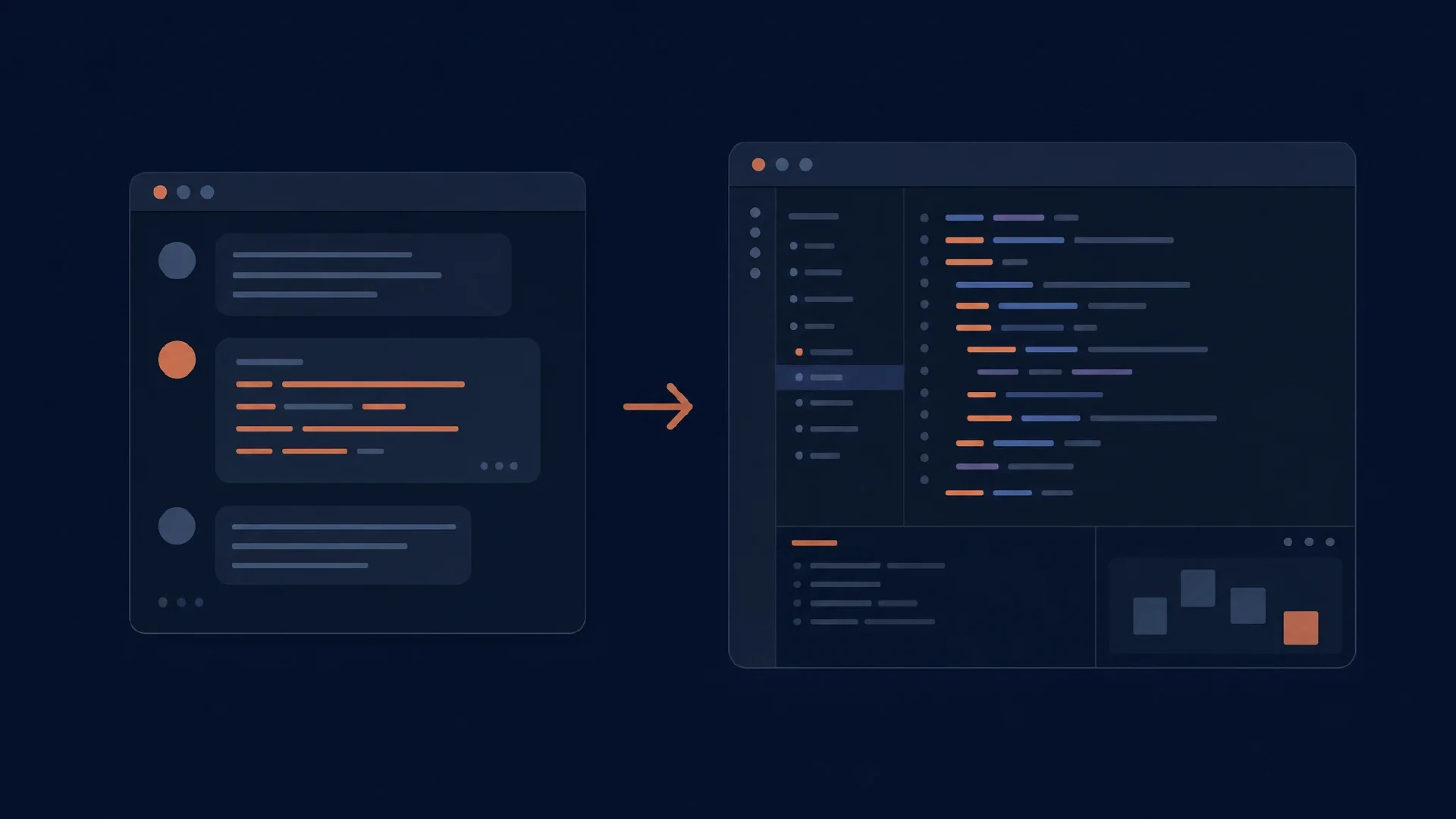
Table of Contents
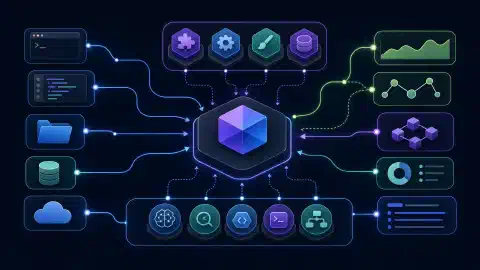
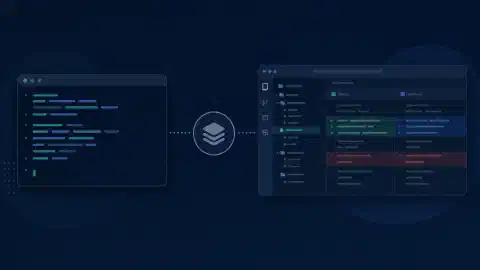
Claude Code CLI এবং Desktop Anthropic-এর কোডিং এজেন্ট পরিচালনার দুটি উপায় দেয়। CLI শেল ওয়ার্কফ্লো এবং প্রোগ্রামেটিক কলের জন্য উপযোগী। Desktop কথোপকথনের পাশে ফাইল পরিবর্তন ও রিভিউ দেখানো দৃশ্যমান প্রজেক্ট ওয়ার্কস্পেস দেয়।
এই তুলনা ডেস্কটপ কোডিং ওয়ার্কস্পেস নিয়ে। Anthropic-এর ডেস্কটপ কুইক স্টার্ট -এ একে Code ট্যাব বলা হয়েছে। সাধারণ চ্যাট এবং অন্য ডেস্কটপ ওয়ার্কফ্লো এর বাইরে। রিপোজিটরি অ্যাক্সেস ও কনফিগারেশন যাচাইয়ে এই পার্থক্য গুরুত্বপূর্ণ।
মূল বিষয়
- স্ক্রিপ্ট, পাইপ করা ইনপুট এবং টার্মিনাল-কেন্দ্রিক কাজের জন্য CLI ব্যবহার করুন।
- গ্রাফিক্যাল তদারকি, সংযুক্তি এবং diff রিভিউয়ের জন্য Desktop ব্যবহার করুন।
- শেয়ার করা কনফিগারেশন পুনরাবৃত্তি কমায়, কিন্তু সেশনের আচরণ ও নিয়ন্ত্রণ আলাদা।
- কথোপকথন সরাতে সমর্থিত হ্যান্ডঅফ প্রয়োজন, নতুন চ্যাটে prompt কপি করলেই হবে না।
পরিসর ও তারিখ: ১০ অক্টোবর ২০২৬-এ অফিসিয়াল ডকুমেন্টেশন পরীক্ষা করা হয়েছে। এটি ফিচার ও ওয়ার্কফ্লো তুলনা, কোডিং বেঞ্চমার্ক নয়। একটি পরীক্ষাযোগ্য রিপোজিটরি এবং অনুমোদিত অ্যাকাউন্ট পথ দরকার। ছোট পরীক্ষার জন্য ৪৫–৬০ মিনিট রাখুন।
একই ইঞ্জিন, ভিন্ন নিয়ন্ত্রণ
Anthropic Desktop-কে GUI-সহ একই ভিতরের ইঞ্জিন হিসেবে বর্ণনা করে। ডেস্কটপ রেফারেন্স -এ শেয়ার করা কনফিগারেশন ও প্রজেক্ট মেমোরি আছে এবং ক্লায়েন্ট ফিচার আলাদা করা হয়েছে। ভিত একই হলেও প্রতিটি CLI বিকল্পের Desktop বোতাম থাকবে না।
| কাজ | CLI | Desktop Code ওয়ার্কস্পেস |
|---|---|---|
| ইন্টার্যাক্টিভ কাজ | টার্মিনাল কথোপকথন | প্রজেক্ট প্যানেলসহ গ্রাফিক্যাল কথোপকথন |
| স্ক্রিপ্ট কল | Print মোড এবং পাইপ ইনপুট | এই প্রবাহের জন্য CLI ব্যবহার করুন |
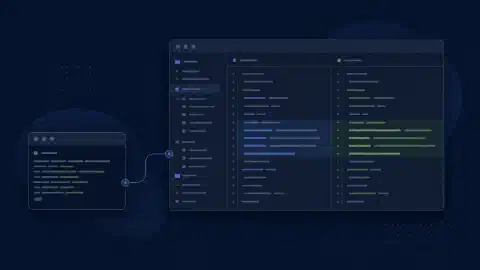
| পরিবর্তন পর্যালোচনা | টার্মিনাল বা এডিটর ওয়ার্কফ্লো | সমন্বিত ভিজ্যুয়াল diff |
| কাজ সংগঠন | টার্মিনাল সেশন এবং CLI নিয়ন্ত্রণ | সেশন সাইডবার এবং ওয়ার্কস্পেস লেআউট |
| পুনরাবৃত্ত কাজ | বাহ্যিক শিডিউলার বা CI | Desktop শিডিউলড টাস্ক |
| প্রজেক্ট নিয়ম | রিপোজিটরি ও ব্যবহারকারী কনফিগারেশন | পৃষ্ঠাভেদে আচরণসহ শেয়ার করা সেটিংস |
তদারকির পরিশ্রম অনুযায়ী বেছে নিন। Shell-কেন্দ্রিক বাগ অনুসন্ধান এবং দৃশ্যমান অ্যাপ পরিবর্তন ইন্টারফেসের কাছে আলাদা চাহিদা রাখে। কোনোটিই শক্তিশালী মডেলের প্রমাণ নয়।
টার্মিনাল কাজ ও স্ক্রিপ্ট
claude -p "Explain the failing test and propose a fix. Do not edit files."
Print মোড স্বাভাবিক ইন্টার্যাক্টিভ কথোপকথন ছাড়া চলে। Anthropic-এর CLI রেফারেন্স -এ কমান্ড পরিবার, পাইপ ইনপুট ও পুনরায় শুরু করার বিকল্প আছে। অনুসন্ধান অনুযায়ী টুলের অনুমতি দিন। উপরের prompt কেবল-পঠন নীতির বিকল্প নয়।
ইনপুট ও আউটপুট চুক্তি স্থির হলে স্ক্রিপ্ট ব্যবহার করুন। উদাহরণ হলো শিডিউলড রিপোর্ট, সীমিত রিপোজিটরি পরিদর্শন এবং রিভিউ উপকরণ তৈরি করা CI ধাপ। ব্যর্থতার সংজ্ঞা ঠিক করুন এবং প্রমাণ সংরক্ষণ করুন। এজেন্টের শেষ বার্তা সম্পূর্ণ মনে হলেই patch অনুমোদন করবেন না।
সিদ্ধান্ত বাকি থাকলে কাজ ইন্টার্যাক্টিভ রাখুন। API ডিজাইন নির্বাচন বা পরস্পরবিরোধী প্রয়োজন মেটাতে স্পষ্ট চেকপয়েন্টসহ টার্মিনাল সেশন হেডলেস র্যাপারের চেয়ে কম অটোমেশন কোড চাইতে পারে।
Desktop রিভিউ ও শিডিউলিং
আলাদা CLI ইনস্টল না করেও Desktop কোডিং ওয়ার্কস্পেস দেয়। কুইক স্টার্টে প্রজেক্ট ও মডেল নির্বাচন এবং গ্রাফিক্যালভাবে পরিবর্তন গ্রহণের বর্ণনা আছে। সোর্স ফাইল, টেস্ট ও কনফিগারেশন ফাইল জুড়ে patch দিয়ে পরীক্ষা করুন।
শিডিউলড কাজ Desktop-এর আলাদা ফিচার। শিডিউলড টাস্ক ডকুমেন্টেশন পুনরাবৃত্ত কাজ ও চালনার শর্ত ব্যাখ্যা করে। দৈনিক কাজে নির্ভর করার আগে কাজটি কোথায় চলে এবং কী উপলভ্য থাকা দরকার দেখুন।
সমষ্টিগত patch পর্যালোচনা করুন। একক সম্পাদনা অনুমোদন পরিবর্তিত ফাইলগুলোর সব পারস্পরিক সম্পর্ক দেখায় না। চালানোর পরে শেষ diff দেখুন এবং আলাদাভাবে গ্রহণ পরীক্ষা চালান।
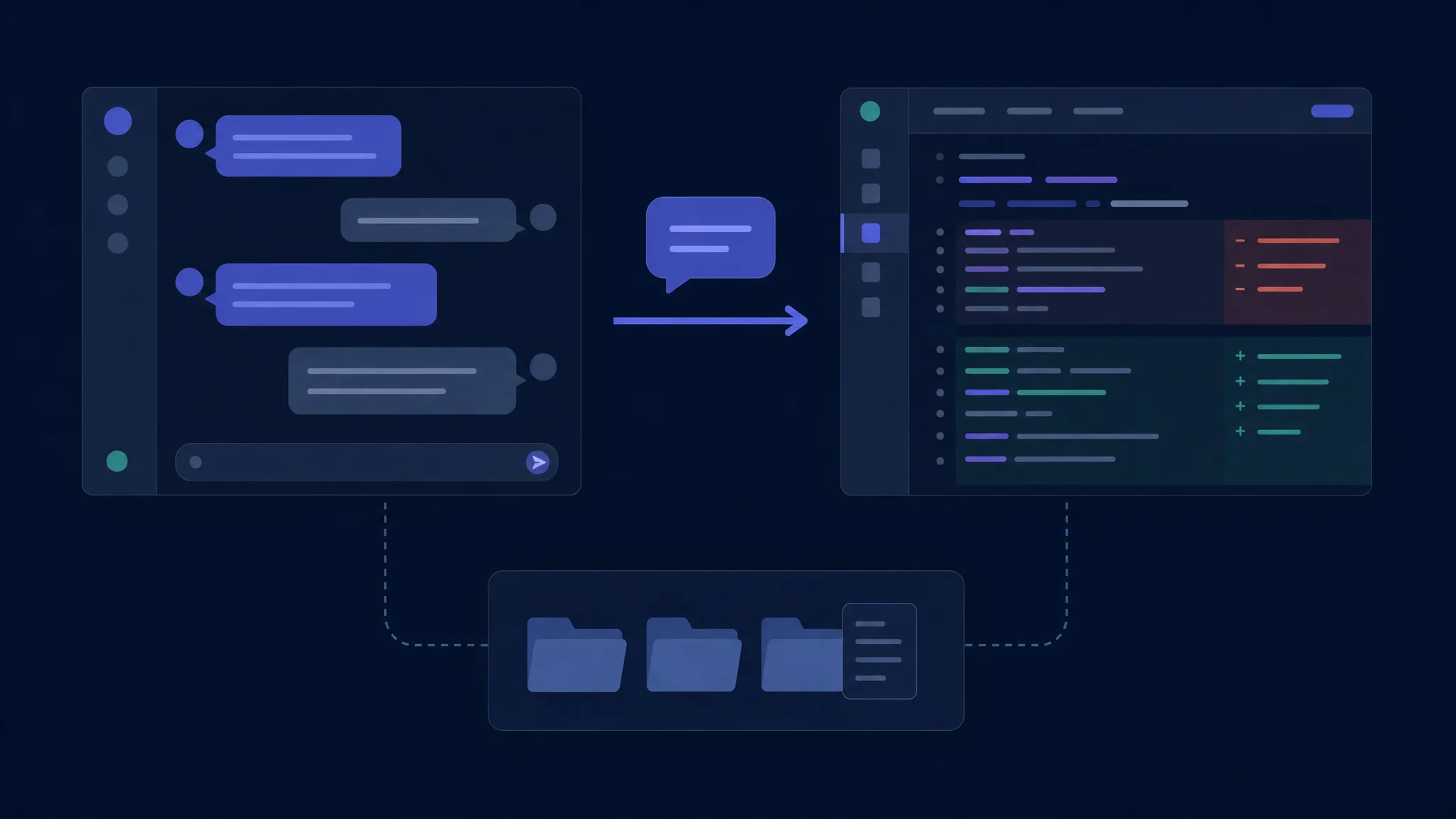
শেয়ার করা ইঞ্জিনের জন্যও সেশন ও পরিবেশের স্পষ্ট পরীক্ষা দরকার
সেটিংস ও অনুমতি
সেটিংসের পরিসর ও অগ্রাধিকার আছে। Anthropic-এর সেটিংস রেফারেন্স পরিচালিত, ব্যবহারকারী, প্রজেক্ট ও স্থানীয় কনফিগারেশন আলাদা করে। ক্লায়েন্টের পার্থক্য খোঁজার আগে কার্যকর সেটআপ যাচাই করুন। প্রজেক্ট নিয়ম সংগঠনের নীতি সবসময় বদলায় না।
অনুমতি মোড ইন্টার্যাকশন বদলায়। একই নীতি দিয়ে দুই ক্লায়েন্ট তুলনা করুন, তারপর পছন্দের নীতি আলাদাভাবে পরীক্ষা করুন। কম অনুমোদন চাওয়া নিজে সুবিধা নয়। অনুমোদিত কাজটি টাস্ক ও পরিবেশের সঙ্গে মিলতে হবে।
| কনফিগারেশন পরীক্ষা | কারণ |
|---|---|
| প্রজেক্ট ফোল্ডার | নির্দিষ্ট কোড ও প্রজেক্ট নিয়ম লোড করে |
| অ্যাকাউন্ট পথ | অ্যাক্সেস ও বিলিং প্রসঙ্গ ঠিক করে |
| নির্বাচিত মডেল | ইন্টারফেস ও মডেল পরিবর্তন মেশানো আটকায় |
| অনুমতি নীতি | কোন কাজ এগোবে তা নিয়ন্ত্রণ করে |
| রানটাইম পরিবেশ | কমান্ড ও টেস্টের প্রাপ্যতা ঠিক করে |
মূল প্রজেক্ট নির্দেশ রিপোজিটরিতে রাখুন। বিল্ড কমান্ড, বাদ দেওয়া ফাইল এবং গ্রহণ মানদণ্ড লিখুন। সম্পাদনার আগে এজেন্টকে সীমাবদ্ধতা শনাক্ত করতে বলুন। অমিল থাকলে তুলনার আগে কনফিগারেশন সমস্যা ঠিক করুন।
সেশন সরানো
/desktop
নথিভুক্ত CLI থেকে Desktop হ্যান্ডঅফ সেশন সংরক্ষণ করে CLI বন্ধ করে। Desktop রেফারেন্স এই কমান্ডকে সমর্থিত macOS ও x64 Windows সাবস্ক্রিপশন সেশনে সীমিত করে। API key বা তৃতীয় পক্ষের প্রদানকারী সেশন একই পথ পায় না। নির্ভর করার আগে সংস্করণ ও অ্যাকাউন্ট দেখুন।
হ্যান্ডঅফকে নিয়ন্ত্রিত পরিবর্তন হিসেবে নিন। সক্রিয় কাজ শেষ বা থামান, বর্তমান branch চিহ্নিত করুন এবং অপেক্ষমান পরিবর্তন দেখুন। লক্ষ্য ইন্টারফেস খোলার পরে রিপোজিটরি যাচাই করে পরের ধাপ জিজ্ঞেস করুন। প্রথম কাজ চলার সময় একই ফাইলে দ্বিতীয় বাস্তবায়ন শুরু করবেন না।
ফাইল শেয়ার করা আর কথোপকথন শেয়ার করা এক নয়। একই checkout খোলা দুই ক্লায়েন্ট ফাইল সিস্টেমের পরিবর্তন দেখে, কিন্তু নতুন কথোপকথনে পুরনো সেশনের যুক্তি ও সীমাবদ্ধতা থাকে না। বহনযোগ্য হ্যান্ডঅফের জন্য রিপোজিটরিতে সংক্ষিপ্ত টাস্ক রেকর্ড রাখুন।
ছোট পরীক্ষায় নির্বাচন
দৃশ্যমান লক্ষণযুক্ত বাগ ব্যবহার করুন। পুনরুৎপাদন, প্রত্যাশিত আচরণ এবং এজেন্টের সংরক্ষণযোগ্য ফাইল দিন। একই বেস রিভিশন, মডেল ও অনুমতি সেটিংয়ে আলাদা চেষ্টা চালান।
| পরীক্ষার ধাপ | দেখুন |
|---|---|
| প্রসঙ্গ | লগ, ফাইল ও স্ক্রিনশট যোগ করার শ্রম |
| বাস্তবায়ন | বাধা এবং পরিষ্কার ব্যাখ্যার প্রয়োজন |
| রিভিউ | প্রতিটি পরিবর্তিত ফাইল দেখা কত সহজ |
| সংশোধন | প্রত্যাখ্যাত পদ্ধতিতে প্রতিক্রিয়া |
| শেষ | স্বাধীন টেস্ট ফল এবং পরিষ্কার diff |
স্ক্রিপ্ট ও টার্মিনাল প্রসঙ্গ প্রধান হলে CLI বেছে নিন। দৃশ্যমান প্রজেক্ট অবস্থা ও গ্রাফিক্যাল রিভিউ চাপ কমালে Desktop বেছে নিন। প্রয়োজন বদলালে দুটিই সচেতনভাবে ব্যবহার করুন।
সমস্যা সমাধান ও পরের ধাপ
Desktop-এ CLI-এর কমান্ড না থাকলে ফিচার তুলনা দেখুন, ইনস্টলেশন ব্যর্থ ধরে নেবেন না। কমান্ড কেবল টার্মিনালে চললে রান পরিবেশ ও runtime শনাক্তকরণ তুলনা করুন। হ্যান্ডঅফ না থাকলে প্ল্যাটফর্ম ও প্রমাণীকরণ যোগ্যতা পরীক্ষা করুন।
আরও বিস্তৃত তালিকার জন্য CLI তুলনা বা GUI তুলনা পড়ুন। ভিন্ন সরবরাহকারীর এজেন্ট তুলনার জন্য OpenCode বনাম Claude Code দেখুন।
Related Posts