
Windows-এ ক্রমযোজিত নিরাপত্তা আপডেট ইনস্টল করা

Table of Contents
Windows-এ ক্রমযোজিত নিরাপত্তা আপডেট ইনস্টল করা
বর্তমানে সাইবার আক্রমণ কম্পিউটার সিস্টেমের নিরাপত্তার জন্য বড় হুমকি। এই ঝুঁকি কমানোর একটি উপায় হলো নিরাপত্তা প্যাচ ইনস্টল করা। Microsoft নিয়মিত Windows-এর জন্য ক্রমযোজিত নিরাপত্তা আপডেট প্রকাশ করে। এসব আপডেটে আগের সব নিরাপত্তা প্যাচের পাশাপাশি নতুন নিরাপত্তা আপডেটও থাকে।
ক্রমযোজিত নিরাপত্তা আপডেট ইনস্টল করা কেন গুরুত্বপূর্ণ
Windows সিস্টেম সুরক্ষিত রাখতে ক্রমযোজিত নিরাপত্তা আপডেট জরুরি। এগুলো এমন দুর্বলতা ও নিরাপত্তার ফাঁক ঠিক করে, যেগুলো আক্রমণকারীরা কাজে লাগাতে পারে। এসব আপডেট ইনস্টল না করলে গুরুতর নিরাপত্তা সমস্যা ও ডেটা লঙ্ঘন ঘটতে পারে।
ক্রমযোজিত নিরাপত্তা আপডেট বোঝা
আগেই বলা হয়েছে, Microsoft নিয়মিত ক্রমযোজিত নিরাপত্তা আপডেট প্রকাশ করে। এতে আগে প্রকাশিত সব নিরাপত্তা আপডেট ও সংশোধনের সঙ্গে নতুন আপডেটও থাকে। ক্রমযোজিত নিরাপত্তা আপডেটের সুবিধা হলো প্রতিটি আপডেট আলাদাভাবে ইনস্টল করতে হয় না, ফলে সময় ও শ্রম বাঁচে।
ক্রমযোজিত নিরাপত্তা আপডেট ইনস্টল করার ধাপ
Windows-এ ক্রমযোজিত নিরাপত্তা আপডেট ইনস্টল করতে কয়েকটি সহজ ধাপ অনুসরণ করুন:
আপডেট খুঁজুন: প্রথমে দেখুন কোনো ক্রমযোজিত নিরাপত্তা আপডেট পাওয়া যাচ্ছে কি না। Control Panel-এর Windows Update বিভাগ খুলুন, অথবা Windows-এর অনুসন্ধান বারে Windows Update খুঁজুন। এরপর আপডেটের জন্য পরীক্ষা করুন বোতামে ক্লিক করুন।
ডাউনলোড ও ইনস্টল করুন: আপডেট পাওয়া গেলে সেগুলো ডাউনলোড করে ইনস্টল করুন। ক্রমযোজিত নিরাপত্তা আপডেটে সাধারণত আগের সব আপডেট থাকে, তাই সেগুলো আলাদা করে ইনস্টল করতে হবে না। সর্বশেষ প্যাচটি ডাউনলোড করে ইনস্টল করুন, এতে আগের প্যাচগুলোও থাকবে।
পুনরায় চালু করুন: ইনস্টলেশন শেষ হলে আপডেট কার্যকর করতে কম্পিউটার পুনরায় চালু করুন। Windows নির্দেশ না দিলেও পুনরায় চালু করুন, কারণ কিছু আপডেট চালু হওয়ার আগে রিস্টার্ট প্রয়োজন।
কিছু আপডেট ইনস্টল করার পর অতিরিক্ত কনফিগারেশন বা সেটিংস পরিবর্তন দরকার হতে পারে। প্যাচটি সঠিকভাবে ইনস্টল ও কনফিগার হয়েছে কি না নিশ্চিত করতে প্যাচের তথ্য পড়ুন। কিছু আপডেটের অতিরিক্ত শর্তও থাকে। যেমন Spectre/Meltdown প্যাচের জন্য অতিরিক্ত রেজিস্টার সেট করতে হয়।
এই ধাপগুলো Windows-কে সর্বশেষ নিরাপত্তা প্যাচে আপডেট রাখতে এবং সাইবার হুমকি থেকে সিস্টেম সুরক্ষিত করতে সাহায্য করে।
ক্রমযোজিত নিরাপত্তা আপডেট ইনস্টলের ভালো পদ্ধতি
ক্রমযোজিত নিরাপত্তা আপডেট সঠিকভাবে ইনস্টল করতে নিচের ভালো পদ্ধতিগুলো অনুসরণ করুন।
প্যাচের তথ্য পড়ুন
ক্রমযোজিত নিরাপত্তা আপডেট ইনস্টল করার আগে রিলিজ নোট মনোযোগ দিয়ে পড়ুন। এতে প্যাচের গুরুত্বপূর্ণ তথ্য, যেমন পরিচিত সমস্যা, সিস্টেমের প্রয়োজনীয়তা ও পূর্বশর্ত থাকে। রিলিজ নোট পড়লে প্যাচটি সিস্টেমের সঙ্গে সামঞ্জস্যপূর্ণ কি না যাচাই করা এবং ইনস্টলেশনের সমস্যা এড়ানো সহজ হয়।
উদাহরণস্বরূপ, মে ২০২১-এর ক্রমযোজিত আপডেটে Windows 10 সংস্করণ 2004 ও 20H2-এর জন্য একটি পরিচিত সমস্যা ছিল। কিছু প্রিন্টার ড্রাইভার ব্যবহার করলে এতে সিস্টেম ক্র্যাশ করত। রিলিজ নোটে সমস্যাটির উল্লেখ ছিল এবং সমস্যাটি দেখা দিলে ব্যবহারকারীদের প্যাচটি আনইনস্টল করতে বলা হয়েছিল।
কিছু প্যাচ ইনস্টল করার পর অতিরিক্ত কনফিগারেশন বা সেটিংস পরিবর্তন প্রয়োজন হতে পারে। প্রতিটি আপডেটের রিলিজ নোটে এই তথ্য থাকে। প্যাচ সঠিকভাবে ইনস্টল ও কনফিগার করতে নির্দেশনা মেনে চলুন।
সংক্ষেপে, ক্রমযোজিত নিরাপত্তা আপডেট ইনস্টল করার আগে রিলিজ নোট পড়া গুরুত্বপূর্ণ। এতে সমস্যা এড়ানো এবং আপডেটটি সঠিকভাবে ইনস্টল করা সহজ হয়।```
ক্রমযোজিত প্যাচ
Windows-এ ক্রমযোজিত প্যাচ ইনস্টল করার সময় সেগুলো কীভাবে কাজ করে তা বোঝা জরুরি। নাম অনুসারে, এগুলোতে আগের সব নিরাপত্তা আপডেট ও প্যাচ থাকে। তাই প্রতিটি পুরোনো প্যাচ আগে ইনস্টল না করেও সর্বশেষ প্যাচ প্রয়োগ করা যায়।
তবু, আগের সব প্যাচ অন্তর্ভুক্ত আছে কি না নিশ্চিত করতে প্রতিটি প্যাচের রিলিজ নোট দেখুন। সাধারণত সেগুলো থাকে, তবে ব্যতিক্রম হতে পারে। সর্বশেষ ক্রমযোজিত আপডেটের পরে প্রকাশিত কোনো প্যাচ নতুন আপডেটে নাও থাকতে পারে; সে ক্ষেত্রে সেটি আলাদাভাবে ইনস্টল করতে হবে।
সর্বশেষ নিরাপত্তা প্যাচের নোটে আগের প্যাচগুলোর জন্য প্রয়োজনীয় অতিরিক্ত কনফিগারেশনের তথ্য নাও থাকতে পারে। যেমন, Spectre/Meltdown প্যাচের জন্য অতিরিক্ত রেজিস্টার সেট করতে হয়। সিস্টেম সম্পূর্ণ সুরক্ষিত রাখতে সব প্যাচের নোট দেখুন এবং প্রয়োজনীয় অতিরিক্ত কনফিগারেশন প্রয়োগ করুন।
ক্রমযোজিত প্যাচে সাধারণত আগের সব নিরাপত্তা আপডেট ও প্যাচ থাকে। তবে সিস্টেম সুরক্ষিত আছে কি না নিশ্চিত করতে রিলিজ নোট পরীক্ষা করুন।
অতিরিক্ত শর্ত
ক্রমযোজিত নিরাপত্তা আপডেটের রিলিজ নোট পড়ার পাশাপাশি প্যাচটির কোনো অতিরিক্ত শর্ত আছে কি না দেখুন। যেমন Spectre/Meltdown প্যাচের জন্য অতিরিক্ত রেজিস্টার সেট করতে হয়। ভুল কনফিগারেশন সিস্টেমের কর্মক্ষমতায় প্রভাব ফেলতে পারে।
সমস্যা এড়াতে রিলিজ নোট পড়ুন এবং অতিরিক্ত শর্তগুলো পূরণ করুন। এর মধ্যে নতুন সেটিং তৈরি করা বা বিদ্যমান কনফিগারেশন বদলানো থাকতে পারে। পরিবর্তনের আগে আপনার সিস্টেম কীভাবে কাজ করে তা বুঝে নিন।
ক্রমযোজিত নিরাপত্তা আপডেটের অতিরিক্ত শর্ত জানা থাকলে সিস্টেম সুরক্ষিত রাখা সহজ হয়। রিলিজ নোট ও শর্তগুলো পর্যালোচনা করতে সময় দিন।
ডেটার ব্যাকআপ নিন
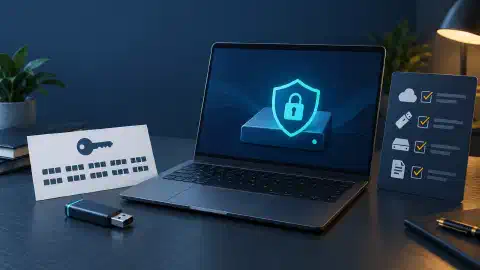
যেকোনো আপডেট বা প্যাচ ইনস্টল করার আগে ডেটার ব্যাকআপ নেওয়া ভালো, বিশেষ করে ক্রমযোজিত নিরাপত্তা আপডেটের আগে। এসব আপডেট সিস্টেমে বড় প্রভাব ফেলতে পারে। ইনস্টলেশনের সময় সমস্যা হলে ব্যাকআপ থেকে ডেটা পুনরুদ্ধার করা যাবে।
বাহ্যিক হার্ড ড্রাইভ, Dropbox বা Google Drive-এর মতো ক্লাউড স্টোরেজ, অথবা Acronis বা EaseUS-এর মতো ব্যাকআপ সফটওয়্যার ব্যবহার করতে পারেন। যে পদ্ধতিই বেছে নিন, সিস্টেম ও ডেটার সম্পূর্ণ ব্যাকআপ তৈরি করে নিরাপদ স্থানে রাখুন।
প্যাচ ইনস্টলের আগে একটি রিস্টোর পয়েন্ট তৈরি করাও ভালো। এটি সিস্টেমের কনফিগারেশন ও সেটিংসের একটি স্ন্যাপশট। সমস্যা হলে এটি ব্যবহার করে আগের অবস্থায় ফিরে যাওয়া যায়।
ক্রমযোজিত নিরাপত্তা আপডেট ইনস্টলের আগে ব্যাকআপ ও রিস্টোর পয়েন্ট তৈরি করলে ইনস্টলেশনের সমস্যা হলেও সিস্টেম ও ডেটা সুরক্ষিত থাকে।
নিয়মিত প্যাচ ইনস্টল করুন
সিস্টেম সুরক্ষিত রাখতে নিয়মিত ক্রমযোজিত নিরাপত্তা আপডেট ইনস্টল করুন। এসব প্যাচ নতুন দুর্বলতা ও নিরাপত্তা সমস্যা সমাধান করে।
উদাহরণস্বরূপ, ২০২১ সালে Microsoft PrintNightmare দুর্বলতা সমাধানের জন্য কয়েকটি প্যাচ প্রকাশ করেছিল। এই দুর্বলতার কারণে আক্রমণকারীরা দূর থেকে ভুক্তভোগীর সিস্টেমের নিয়ন্ত্রণ নিতে পারত। Microsoft-এর প্যাচ ইনস্টল করলে এই ধরনের আক্রমণ থেকে সুরক্ষা পাওয়া যেত।
দ্রুত প্যাচ ইনস্টল করলে সিস্টেম সর্বশেষ নিরাপত্তা ব্যবস্থায় আপডেট থাকে। এতে সম্ভাব্য আক্রমণ ঠেকানো এবং সিস্টেম সচল রাখা সহজ হয়।
নন-প্রোডাকশন পরিবেশে পরীক্ষা করুন
উৎপাদন পরিবেশে ক্রমযোজিত নিরাপত্তা আপডেট ইনস্টল করার আগে নন-প্রোডাকশন পরিবেশে পরীক্ষা করুন। এতে প্যাচের কারণে হতে পারে এমন সমস্যা শনাক্ত করা যায়।
ধরা যাক, উৎপাদন পরিবেশে একটি ওয়েব অ্যাপ্লিকেশন চলছে। নতুন নিরাপত্তা প্যাচ ইনস্টল করার আগে নন-প্রোডাকশন পরিবেশে পরীক্ষা করে দেখুন, এটি সামঞ্জস্য বা কর্মক্ষমতার সমস্যা তৈরি করে কি না।
নন-প্রোডাকশন পরিবেশে পরীক্ষা করলে সচল অ্যাপ্লিকেশনে প্রভাব পড়ার আগে সমস্যা শনাক্ত ও সমাধান করা যায়। এতে অপরীক্ষিত প্যাচের কারণে পরিষেবা বন্ধ হওয়া বা ডেটা হারানোর ঝুঁকি কমে।
নন-প্রোডাকশন পরিবেশে পরীক্ষা করে নিশ্চিত হওয়া যায় যে প্যাচ উৎপাদন পরিবেশে নেতিবাচক প্রভাব ফেলবে না।
প্যাচ ব্যবস্থাপনা সিস্টেম ব্যবহার করুন
প্যাচ ব্যবস্থাপনা সিস্টেম এমন একটি স্বয়ংক্রিয় সরঞ্জাম, যা একাধিক সিস্টেমে ক্রমযোজিত নিরাপত্তা আপডেট পরিচালনা ও স্থাপন করতে সাহায্য করে। এটি প্যাচ স্থাপন স্বয়ংক্রিয় করে এবং সিস্টেম আপডেট রাখার সময় ও শ্রম কমায়।
Microsoft System Center Configuration Manager (SCCM) একটি জনপ্রিয় প্যাচ ব্যবস্থাপনা সিস্টেম। এটি দিয়ে প্রতিষ্ঠানের প্যাচ পরিচালনা ও স্থাপন করা যায়। কেন্দ্রীয় কনসোল একাধিক সিস্টেমে প্যাচ পর্যবেক্ষণ ও স্থাপন সহজ করে।
প্যাচ ব্যবস্থাপনা সিস্টেমের কয়েকটি সুবিধা রয়েছে:
- স্বয়ংক্রিয় প্যাচ স্থাপন: প্যাচ স্থাপনের কাজ স্বয়ংক্রিয় করে এবং সিস্টেম আপডেট রাখার সময় ও শ্রম কমায়।
- কেন্দ্রীয় ব্যবস্থাপনা: একটি কেন্দ্রীয় কনসোল থেকে একাধিক সিস্টেমের প্যাচ পর্যবেক্ষণ ও স্থাপন করা যায়।
- রিপোর্ট ও নীতি-অনুবর্তিতা: সিস্টেম আপডেট আছে এবং নিরাপত্তা নীতি মেনে চলছে কি না যাচাই করতে সাহায্য করে।
প্যাচ ব্যবস্থাপনা সিস্টেম স্থাপন প্রক্রিয়া সহজ করে এবং সব সিস্টেম আপডেট রাখতে সাহায্য করে। এতে নিরাপত্তা লঙ্ঘন ও পরিষেবা বন্ধের ঝুঁকি কমে।```
উপসংহার
Windows-এ ক্রমযোজিত নিরাপত্তা আপডেট ইনস্টল করা সিস্টেম সুরক্ষার জন্য জরুরি। আপডেট সঠিকভাবে ইনস্টল করতে এবং সিস্টেম হালনাগাদ রাখতে এই নিবন্ধের ধাপ ও ভালো পদ্ধতিগুলো অনুসরণ করুন। আপডেট ইনস্টলের আগে সব সময় ডেটার ব্যাকআপ নিন এবং উৎপাদন পরিবেশে স্থাপনের আগে নন-প্রোডাকশন পরিবেশে নিয়মিত প্যাচ পরীক্ষা করুন। এসব পদ্ধতি সাইবার আক্রমণের ঝুঁকি কমায় এবং সিস্টেম সুরক্ষিত রাখতে সাহায্য করে।
তথ্যসূত্র:
[1] Microsoft. (2021, 12 জানুয়ারি). Security Update Guide. 22 মার্চ 2023-এ দেখা হয়েছে: https://msrc.microsoft.com/update-guide/
[2] Microsoft. (2021, 11 আগস্ট). System Center Configuration Manager (SCCM). 22 মার্চ 2023-এ দেখা হয়েছে: https://docs.microsoft.com/en-us/mem/configmgr/core/understand/introduction
[3] Acronis. (2022). Acronis True Image. 22 মার্চ 2023-এ দেখা হয়েছে: https://www.acronis.com/en-us/products/true-image/
[4] EaseUS. (2022). Todo Backup. 22 মার্চ 2023-এ দেখা হয়েছে: https://www.easeus.com/backup-software/
[5] National Institute of Standards and Technology. (2022, 10 ফেব্রুয়ারি). Guide to Enterprise Patch Management Technologies. 22 মার্চ 2023-এ দেখা হয়েছে: https://nvlpubs.nist.gov/nistpubs/SpecialPublications/NIST.SP.800-40r3.pdf
[6] National Cyber Security Centre. (2021). 10 Steps to Cyber Security. 22 মার্চ 2023-এ দেখা হয়েছে: https://www.ncsc.gov.uk/guidance/10-steps-to-cyber-security
Related Posts