

শুরুর গাইড: সাইবার নিরাপত্তায় Linux কমান্ড লাইন ব্যবহার

Table of Contents
Linux একটি বহুমুখী ও নিরাপদ অপারেটিং সিস্টেম। ওপেন সোর্স হওয়ায় সাইবার নিরাপত্তা শিল্পে এর ব্যাপক ব্যবহার রয়েছে। তবে সাইবার নিরাপত্তার কাজ করতে Linux কমান্ড লাইন ইন্টারফেস (CLI) ব্যবহার করা নতুনদের কাছে কঠিন মনে হতে পারে। এই নির্দেশিকায় সাইবার নিরাপত্তায় কাজে লাগে এমন Linux কমান্ড লাইন ইন্টারফেস-এর মৌলিক ও উন্নত কমান্ড তুলে ধরা হয়েছে।
সাইবার নিরাপত্তার জন্য Linux-এর মৌলিক কমান্ড
বর্তমান কার্যকর ডিরেক্টরি দেখুন
pwd (print working directory) কমান্ড CLI-তে বর্তমান কার্যকর ডিরেক্টরি দেখায়। ফাইল সিস্টেমে আপনি এখন যে ডিরেক্টরিতে আছেন সেটিই কার্যকর ডিরেক্টরি। ফাইল সিস্টেমে চলাচল এবং অন্য ডিরেক্টরির তুলনায় নিজের অবস্থান বুঝতে এই কমান্ড কাজে লাগে। যেমন, আপনি হোম ডিরেক্টরিতে থেকে নথির ডিরেক্টরিতে যেতে চাইলে এই কমান্ডগুলো ব্যবহার করুন:
$ pwd
/home/user
$ cd documents
$ pwd
/home/user/documents
উপরের উদাহরণে প্রথম কমান্ড বর্তমান কার্যকর ডিরেক্টরি, অর্থাৎ হোম ডিরেক্টরি দেখায়। দ্বিতীয় কমান্ড নথির ডিরেক্টরিতে যায়। তৃতীয় কমান্ড নতুন কার্যকর ডিরেক্টরি দেখায়।
তালিকা দেখুন
ls কমান্ড CLI-তে কোনো ডিরেক্টরির বিষয়বস্তু তালিকাভুক্ত করে। এটি বর্তমান ডিরেক্টরির ফাইল ও উপডিরেক্টরির নাম দেখায়। নির্দিষ্ট স্থানে কী আছে তা শনাক্ত করতে এটি কাজে লাগে। নথির ডিরেক্টরির বিষয়বস্তু দেখতে এই কমান্ড ব্যবহার করুন:
$ ls documents
file1.txt file2.pdf file3.docx
উপরের উদাহরণে কমান্ডটি নথির ডিরেক্টরিতে তিনটি ফাইল দেখায়: file1.txt, file2.pdf এবং file3.docx। কোনো আর্গুমেন্ট ছাড়াও কমান্ডটি চালিয়ে বর্তমান কার্যকর ডিরেক্টরির বিষয়বস্তু দেখতে পারেন। যেমন:
$ ls
Desktop Documents Downloads Music Pictures Public Templates Videos
উপরের উদাহরণে কমান্ডটি হোম ডিরেক্টরির বিষয়বস্তু দেখায়, যেখানে Desktop, Documents এবং Downloads-এর মতো উপডিরেক্টরি রয়েছে।
ডিরেক্টরি পরিবর্তন
cd (change directory) কমান্ড CLI-তে বর্তমান কার্যকর ডিরেক্টরি বদলায়। এটি ফাইল সিস্টেমে চলাচল এবং অন্য স্থানের ফাইল ব্যবহারে সাহায্য করে। নথির ডিরেক্টরিতে যেতে এই কমান্ড ব্যবহার করুন:
$ cd documents
উপরের উদাহরণে কমান্ডটি বর্তমান ডিরেক্টরির ভেতরের নথির ডিরেক্টরিতে যায়। বর্তমান ডিরেক্টরির বাইরে যেতে নিরঙ্কুশ বা আপেক্ষিক পথও ব্যবহার করতে পারেন। যেমন:
$ cd /usr/local/bin
উপরের উদাহরণে কমান্ডটি নিরঙ্কুশ পথ ব্যবহার করে /usr/local/bin ডিরেক্টরিতে যায়। আপেক্ষিক পথও ব্যবহার করা যায়। যেমন:
$ cd ../..
উপরের উদাহরণে কমান্ডটি বর্তমান ডিরেক্টরি থেকে দুই স্তর ওপরে যায়। “..” চিহ্নটি অভিভাবক ডিরেক্টরি বোঝায় এবং ডিরেক্টরি গাছে ওপরে উঠতে সাহায্য করে।
ফাইল জুড়ে দেখুন
cat (concatenate) কমান্ড CLI-তে ফাইলের বিষয়বস্তু দেখায়। লগ বা কনফিগারেশন ফাইলের মতো পাঠ্য ফাইল পড়তে এটি কাজে লাগে। “file1.txt” নামের ফাইলের বিষয়বস্তু দেখতে এই কমান্ড ব্যবহার করুন:
$ cat file1.txt
উপরের উদাহরণে কমান্ডটি “file1.txt”-এর বিষয়বস্তু দেখায়। একাধিক ফাইল জুড়ে CLI-তে দেখাতেও এটি ব্যবহার করতে পারেন। যেমন:
$ cat file1.txt file2.txt file3.txt
উপরের উদাহরণে কমান্ডটি তিনটি ফাইল, file1.txt, file2.pdf এবং file3.docx-এর বিষয়বস্তু দেখায়। নির্দিষ্ট প্যাটার্ন মেলে এমন সব ফাইল জুড়তে ওয়াইল্ডকার্ডও ব্যবহার করতে পারেন। যেমন:
$ cat *.txt
উপরের উদাহরণে কমান্ডটি বর্তমান ডিরেক্টরির “.txt” এক্সটেনশনের সব ফাইল দেখায়। আলাদা করে না খুলে একাধিক ফাইল দ্রুত দেখতে এটি সহায়ক।
রেগুলার এক্সপ্রেশন দিয়ে খুঁজুন
grep (global regular expression print) কমান্ড CLI থেকে কোনো ফাইল বা ফাইলের সেটে নির্দিষ্ট শব্দ বা প্যাটার্ন খোঁজে। লগে প্যাটার্ন শনাক্ত করা বা কনফিগারেশন ফাইলে নির্দিষ্ট তথ্য খুঁজতে এটি কাজে লাগে। “logfile.txt” ফাইলে “error” শব্দের সব উপস্থিতি খুঁজতে এই কমান্ড ব্যবহার করুন:
$ grep "error" logfile.txt
উপরের উদাহরণে কমান্ডটি “logfile.txt”-এ “error” শব্দের সব উপস্থিতি খুঁজে মেলা লাইনগুলো দেখায়। জটিল প্যাটার্ন খুঁজতে রেগুলার এক্সপ্রেশনও ব্যবহার করতে পারেন। “p” দিয়ে শুরু এবং “y” দিয়ে শেষ হওয়া শব্দ থাকা লাইন খুঁজতে এই কমান্ড ব্যবহার করুন:
$ grep "p.*y" logfile.txt
উপরের উদাহরণে কমান্ডটি “logfile.txt”-এ এমন লাইন খোঁজে, যেখানে “p” দিয়ে শুরু এবং “y” দিয়ে শেষ হওয়া শব্দ আছে। “p.*y” রেগুলার এক্সপ্রেশনটি “p” দিয়ে শুরু এবং “y” দিয়ে শেষ হওয়া যেকোনো স্ট্রিং মেলায়, মাঝখানে যেকোনো সংখ্যক অক্ষর থাকতে পারে। লগে নিরাপত্তা হুমকি বা কর্মক্ষমতার সমস্যা নির্দেশ করতে পারে এমন প্যাটার্ন খুঁজতে এটি কাজে লাগে।
অনুমতি পরিবর্তন
chmod (change mode) কমান্ড CLI-তে কোনো ফাইল বা ডিরেক্টরির অনুমতি বদলায়। ফাইল ও ডিরেক্টরি সুরক্ষিত রাখা এবং কে ব্যবহার করতে পারবে তা নিয়ন্ত্রণের জন্য এটি জরুরি। তিনটি অঙ্ক যথাক্রমে মালিক, গ্রুপ ও অন্যদের অনুমতি বোঝায়। অঙ্কগুলো এই সূত্রে হিসাব করা হয়:
4 = পড়ুন
2 = লিখুন
1 = চালান
যেমন, “file1.txt” ফাইলের মালিককে পড়া ও লেখার অনুমতি এবং গ্রুপ ও অন্যদের শুধু পড়ার অনুমতি দিতে এই কমান্ড ব্যবহার করুন:
$ chmod 644 file1.txt
উপরের উদাহরণে কমান্ডটি “file1.txt”-এর অনুমতি 644 করে। প্রথম অঙ্ক (6) মালিকের পড়া ও লেখার অনুমতি বোঝায় (4 + 2 = 6)। দ্বিতীয় অঙ্ক (4) গ্রুপকে শুধু পড়ার অনুমতি দেয়। তৃতীয় অঙ্ক (4) অন্যদেরও শুধু পড়ার অনুমতি দেয়।
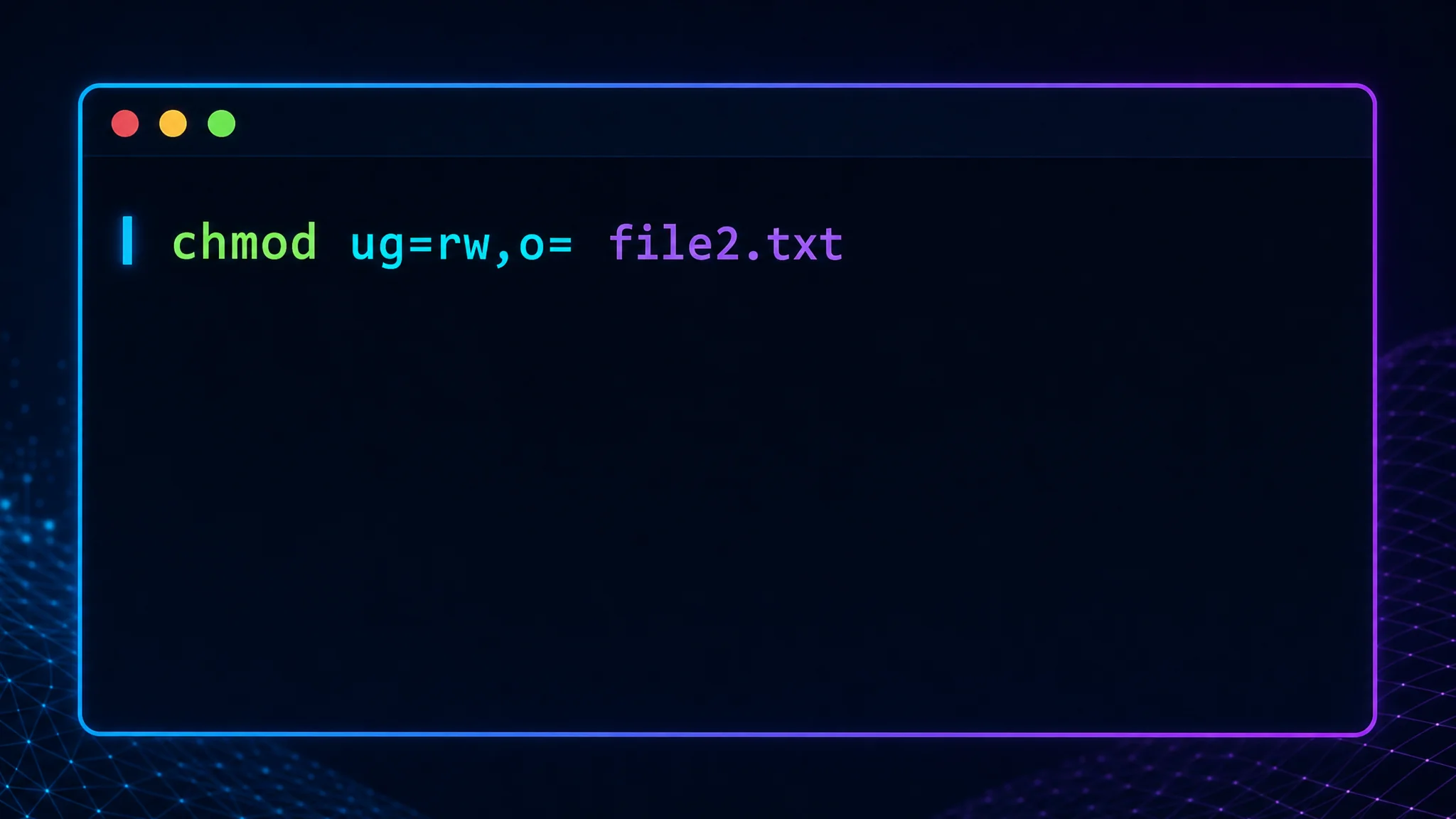
অনুমতি বদলাতে অক্ষরও ব্যবহার করতে পারেন। “file2.txt” ফাইলের মালিক ও গ্রুপকে পড়া ও লেখার অনুমতি দিয়ে অন্যদের সব অনুমতি সরাতে এই কমান্ড ব্যবহার করুন:
$ chmod ug=rw,o= file2.txt
উপরের উদাহরণে কমান্ডটি “file2.txt”-এর অনুমতি ug=rw,o= করে। “ug” মালিক ও গ্রুপ, “r” পড়া এবং “w” লেখা বোঝায়। “=” চিহ্নটি নির্দিষ্ট অনুমতি সেট করে, আর “o=” অন্যদের সব অনুমতি সরায়। সংবেদনশীল ফাইল ও ডিরেক্টরিতে প্রবেশ নিয়ন্ত্রণ এবং অননুমোদিত প্রবেশ ঠেকাতে এটি সহায়ক।
সাইবার নিরাপত্তার জন্য উন্নত Linux কমান্ড
নেটওয়ার্ক মানচিত্রায়ন
nmap CLI-এর একটি শক্তিশালী নেটওয়ার্ক স্ক্যানিং টুল। এটি নেটওয়ার্কের হোস্ট ও পরিষেবা এবং সম্ভাব্য দুর্বলতা শনাক্ত করতে পারে। এর কৌশলের মধ্যে হোস্ট খোঁজা, পোর্ট স্ক্যান এবং অপারেটিং সিস্টেম শনাক্ত করা রয়েছে।
nmap-এর একটি সহজ ব্যবহার হলো একটিমাত্র IP ঠিকানা বা হোস্ট স্ক্যান করা। 192.168.1.1 IP-তে খোলা পোর্ট খুঁজতে এই কমান্ড ব্যবহার করুন:
$ nmap 192.168.1.1
উপরের কমান্ডটি লক্ষ্য IP-তে TCP SYN স্ক্যান চালিয়ে খোলা পোর্টের তালিকা ফেরত দেয়। ফলাফলে খোলা পোর্ট, প্রতিটি পোর্টের পরিষেবা এবং পোর্টের অবস্থা (খোলা বা বন্ধ) দেখা যায়। কখনো লক্ষ্য সিস্টেমের অপারেটিং সিস্টেমের মতো অতিরিক্ত তথ্যও পাওয়া যায়।
nmap একসঙ্গে একাধিক হোস্ট বা IP ঠিকানাও স্ক্যান করতে পারে। IP ঠিকানার পরিসর (192.168.1.1-255) থেকে খোলা পোর্ট খুঁজতে এই কমান্ড ব্যবহার করুন:
$ nmap 192.168.1.1-255
উপরের কমান্ডটি পরিসরের সব IP ঠিকানা স্ক্যান করে প্রতিটি লক্ষ্যের খোলা পোর্ট ও পরিষেবা দেখায়।
হোস্ট শনাক্ত ও পোর্ট স্ক্যানের পাশাপাশি nmap পরিষেবা ও সংস্করণ শনাক্ত, অপারেটিং সিস্টেম শনাক্ত এবং দুর্বলতা স্ক্যান করতে পারে। এসব স্ক্যান নেটওয়ার্কের সম্ভাব্য নিরাপত্তা দুর্বলতা খুঁজে সেটিকে আক্রমণ থেকে সুরক্ষিত করতে সাহায্য করে।
TCP প্যাকেট ক্যাপচার টুল
tcpdump কমান্ড CLI-তে নেটওয়ার্ক ট্র্যাফিক ধারণ ও বিশ্লেষণ করে। নেটওয়ার্ক সমস্যা সমাধান, আচরণ বিশ্লেষণ এবং সম্ভাব্য নিরাপত্তা হুমকি শনাক্ত করতে এটি কাজে লাগে। এটি রিয়েল টাইমে প্যাকেট ধারণ করে এবং উৎস বা গন্তব্য IP, প্রোটোকল ও পোর্টের মতো মানদণ্ডে সেগুলো ছাঁকতে পারে।
tcpdump-এর একটি সহজ ব্যবহার হলো নির্দিষ্ট ইন্টারফেসের সব ট্র্যাফিক ধারণ করা। eth0 ইন্টারফেসের ট্র্যাফিক ধারণ করতে এই কমান্ড ব্যবহার করুন:
$ sudo tcpdump -i eth0
উপরের কমান্ডটি eth0 ইন্টারফেসের সব প্যাকেট ধারণ করে CLI-তে রিয়েল টাইমে দেখায়। ফলাফলে উৎস ও গন্তব্য IP ঠিকানা, প্রোটোকল এবং প্রতিটি প্যাকেটের অন্য তথ্য দেখা যায়।
tcpdump বিভিন্ন মানদণ্ডে প্যাকেট ছাঁকতেও পারে। নির্দিষ্ট IP ঠিকানায় পাঠানো বা সেখান থেকে আসা প্যাকেট ধারণ করতে এই কমান্ড ব্যবহার করুন:
$ sudo tcpdump host 192.168.1.1
উপরের কমান্ডটি 192.168.1.1 IP-তে পাঠানো বা সেখান থেকে আসা প্যাকেট ধারণ করে রিয়েল টাইমে দেখায়। প্রোটোকল (যেমন TCP বা UDP), পোর্ট নম্বর বা অন্য মানদণ্ডেও ছাঁকতে পারেন।
পরে বিশ্লেষণের জন্য tcpdump প্যাকেট ফাইলেও রাখতে পারে। eth0-এর সব প্যাকেট ধারণ করে “capture.pcap” ফাইলে রাখতে এই কমান্ড ব্যবহার করুন:
$ sudo tcpdump -i eth0 -w capture.pcap
উপরের কমান্ডটি eth0-এর সব প্যাকেট ধারণ করে pcap ফরম্যাটে “capture.pcap” ফাইলে রাখে। পরে Wireshark-এর মতো টুল দিয়ে সেগুলো বিশ্লেষণ করা যায়। এতে নেটওয়ার্কের আচরণ ও সম্ভাব্য নিরাপত্তা হুমকি বোঝা যায়।
প্রক্রিয়ার অবস্থা
ps কমান্ড CLI-তে Linux সিস্টেমে চলমান প্রক্রিয়ার তথ্য দেখায়। সিস্টেমের নিরাপত্তা ঝুঁকিতে ফেলতে পারে এমন সন্দেহজনক প্রক্রিয়া শনাক্ত করতে এটি কাজে লাগে। এতে প্রক্রিয়া ID (PID), ব্যবহারকারী, CPU ও মেমরি ব্যবহার এবং কমান্ডের নাম দেখা যেতে পারে।
ps-এর একটি সহজ ব্যবহার হলো সিস্টেমে চলমান সব প্রক্রিয়া দেখা। এই কমান্ড ব্যবহার করুন:
$ ps aux
উপরের কমান্ডটি সব চলমান প্রক্রিয়ার PID, ব্যবহারকারী, CPU ও মেমরি ব্যবহার এবং কমান্ডের নাম দেখায়। এতে সন্দেহজনক প্রক্রিয়া শনাক্ত করা যায়।
ps কোনো নির্দিষ্ট প্রক্রিয়া বা প্রক্রিয়ার সেটের তথ্যও দেখাতে পারে। PID 1234-এর মতো নির্দিষ্ট PID-র প্রক্রিয়া দেখতে এই কমান্ড ব্যবহার করুন:
$ ps -p 1234
উপরের কমান্ডটি PID 1234-এর প্রক্রিয়ার ব্যবহারকারী, CPU ও মেমরি ব্যবহার এবং কমান্ডের নাম দেখায়। একাধিক PID দিয়ে কয়েকটি প্রক্রিয়ার তথ্যও দেখা যায়।
ps রিয়েল টাইমে প্রক্রিয়ার অবস্থাও পর্যবেক্ষণ করতে পারে। PID 1234-এর প্রক্রিয়ার CPU ও মেমরি ব্যবহার দেখতে এই কমান্ড ব্যবহার করুন:
$ ps -p 1234 -o %cpu,%mem
উপরের কমান্ডটি PID 1234-এর প্রক্রিয়ার CPU ও মেমরি ব্যবহার দেখায় এবং প্রতি সেকেন্ডে ফলাফল হালনাগাদ করে। গুরুত্বপূর্ণ প্রক্রিয়া পর্যবেক্ষণ ও কর্মক্ষমতার বাধা শনাক্ত করতে এটি কাজে লাগে।
নেটওয়ার্ক পরিসংখ্যান
netstat কমান্ড CLI-তে Linux সিস্টেমের সক্রিয় নেটওয়ার্ক সংযোগের তথ্য দেখায়। অননুমোদিত সংযোগ ও সম্ভাব্য নিরাপত্তা হুমকি শনাক্ত করতে এটি সাহায্য করে। এতে স্থানীয় ও দূরবর্তী ঠিকানা, প্রোটোকল (যেমন TCP বা UDP) এবং সংযোগের অবস্থা দেখা যায়।
netstat-এর একটি সহজ ব্যবহার হলো সব সক্রিয় নেটওয়ার্ক সংযোগের তালিকা দেখা। এই কমান্ড ব্যবহার করুন:
$ netstat -a
উপরের কমান্ডটি সক্রিয় সংযোগের স্থানীয় ও দূরবর্তী ঠিকানা, প্রোটোকল এবং অবস্থা দেখায়। এতে অননুমোদিত সংযোগ শনাক্ত করা যায়।
netstat নির্দিষ্ট প্রোটোকলের সংযোগও দেখাতে পারে, যেমন TCP। সব সক্রিয় TCP সংযোগ দেখতে এই কমান্ড ব্যবহার করুন:
$ netstat -at
উপরের কমান্ডটি সক্রিয় TCP সংযোগের স্থানীয় ও দূরবর্তী ঠিকানা এবং অবস্থা দেখায়।
netstat নির্দিষ্ট প্রোটোকলের পরিসংখ্যানও দেখাতে পারে। সব TCP সংযোগের পরিসংখ্যান দেখতে এই কমান্ড ব্যবহার করুন:
$ netstat -st
উপরের কমান্ডটি TCP সংযোগের পরিসংখ্যান দেখায়, যেমন সক্রিয় সংযোগের সংখ্যা, প্রতিটি অবস্থায় থাকা সংযোগের সংখ্যা এবং ত্রুটির সংখ্যা। নেটওয়ার্কের সামগ্রিক অবস্থা পর্যবেক্ষণ ও কর্মক্ষমতার সমস্যা শনাক্ত করতে এটি কাজে লাগে।
ফাইল খুঁজুন
find কমান্ড CLI থেকে Linux সিস্টেমে ফাইল ও ডিরেক্টরি খোঁজে। লুকানো বা সহজে খুঁজে না পাওয়া ফাইল শনাক্ত করতে এটি কাজে লাগে। নাম, আকার, পরিবর্তনের সময় এবং অনুমতির মতো নানা মানদণ্ডে এটি খুঁজতে পারে।
find-এর একটি সহজ ব্যবহার হলো নাম দিয়ে ফাইল খোঁজা। বর্তমান ডিরেক্টরি ও এর উপডিরেক্টরিতে “example.txt” নামের সব ফাইল খুঁজতে এই কমান্ড ব্যবহার করুন:
$ find . -name example.txt
উপরের কমান্ডটি বর্তমান ডিরেক্টরি ও এর উপডিরেক্টরিতে “example.txt” নামের ফাইল খুঁজে পুরো পথ দেখায়।
find ফাইলের আকার দিয়েও খুঁজতে পারে। বর্তমান ডিরেক্টরি ও উপডিরেক্টরিতে 1 MB-এর চেয়ে বড় ফাইল খুঁজতে এই কমান্ড ব্যবহার করুন:
$ find . -size +1M
উপরের কমান্ডটি বর্তমান ডিরেক্টরি ও উপডিরেক্টরিতে 1 MB-এর চেয়ে বড় ফাইল খুঁজে পুরো পথ দেখায়।
নাম ও আকার ছাড়াও find পরিবর্তনের সময় ও অনুমতি দিয়ে খুঁজতে পারে। গত 7 দিনে পরিবর্তিত ফাইল খুঁজতে এই কমান্ড ব্যবহার করুন:
$ find . -mtime -7
উপরের কমান্ডটি বর্তমান ডিরেক্টরি ও উপডিরেক্টরিতে গত 7 দিনে পরিবর্তিত ফাইল খুঁজে পুরো পথ দেখায়।
find Linux সিস্টেমে নানা মানদণ্ডে ফাইল ও ডিরেক্টরি খোঁজার শক্তিশালী টুল। সিস্টেম প্রশাসন ও সাইবার নিরাপত্তার কাজে এটি উপযোগী।
সাইবার নিরাপত্তার জন্য Linux কমান্ড লাইন ব্যবহার নতুনদের কাছে কঠিন লাগতে পারে। এই নির্দেশিকার বুনিয়াদি ও উন্নত কমান্ডগুলো CLI কাজে লাগাতে সাহায্য করবে। কমান্ড চালানোর আগে সতর্ক থাকুন এবং সেটি কী করে তা ভালোভাবে বুঝুন।
Linux দিয়ে সাইবার নিরাপত্তা শেখার জন্য Kali Linux অপারেটিং সিস্টেম ডাউনলোড করুন। এটি বিশেষভাবে পেনিট্রেশন টেস্টিং ও ডিজিটাল ফরেনসিকের জন্য তৈরি।
উপসংহার
Linux কমান্ড লাইন ইন্টারফেস সাইবার নিরাপত্তা পেশাজীবীদের জন্য শক্তিশালী টুল, তবে নতুনদের কাছে কঠিন লাগতে পারে। এই নির্দেশিকার বুনিয়াদি ও উন্নত কমান্ড শিখে সাইবার নিরাপত্তায় Linux কমান্ড লাইন ইন্টারফেস কাজে লাগান। কমান্ড চালানোর আগে সতর্ক থাকুন এবং সেটি কী করে বুঝুন। অনুশীলন ও অভিজ্ঞতার মাধ্যমে Linux কমান্ড লাইনে দক্ষ হয়ে সাইবার নিরাপত্তার দক্ষতা বাড়াতে পারবেন।
Related Posts